
Как устроен кабинет
This page isn't translated into English yet — showing the Russian version.
Главная
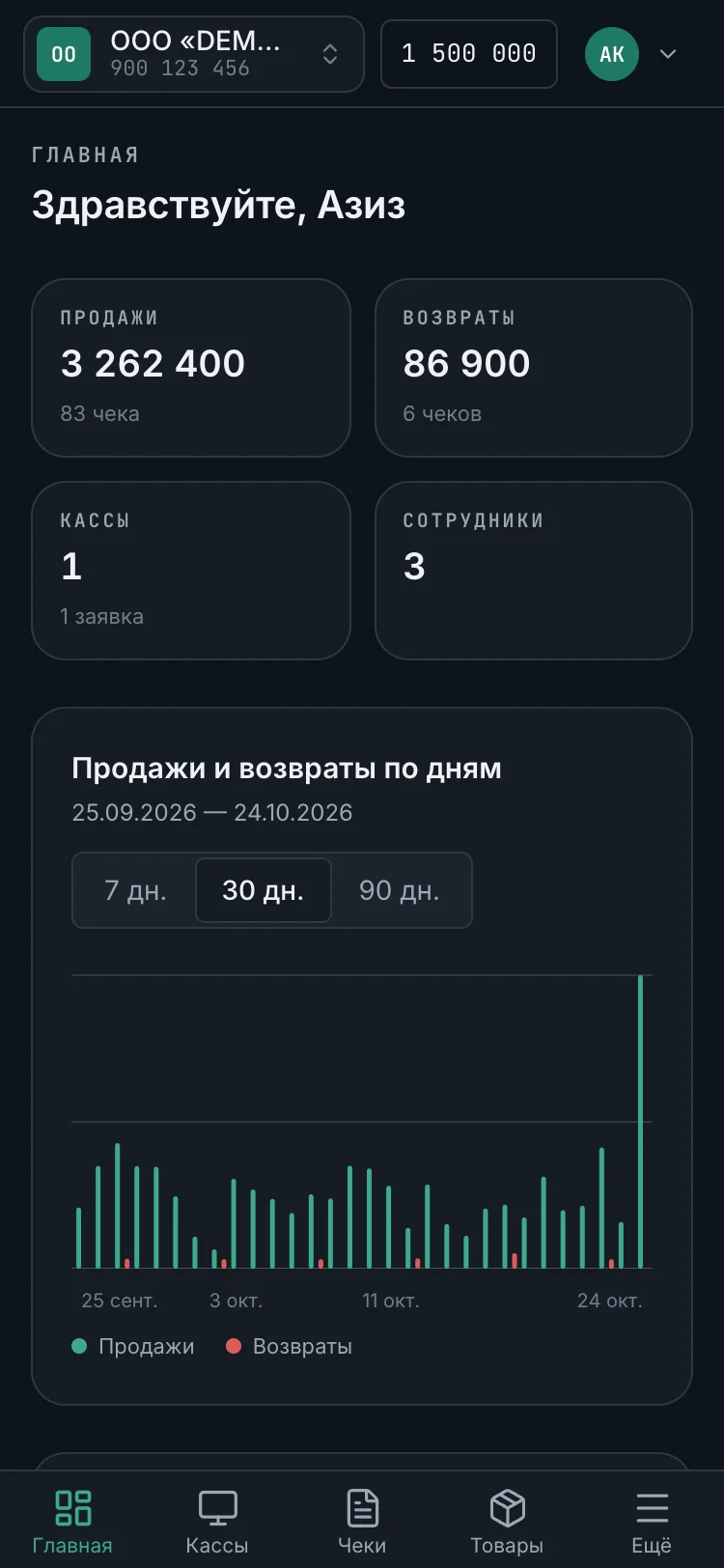
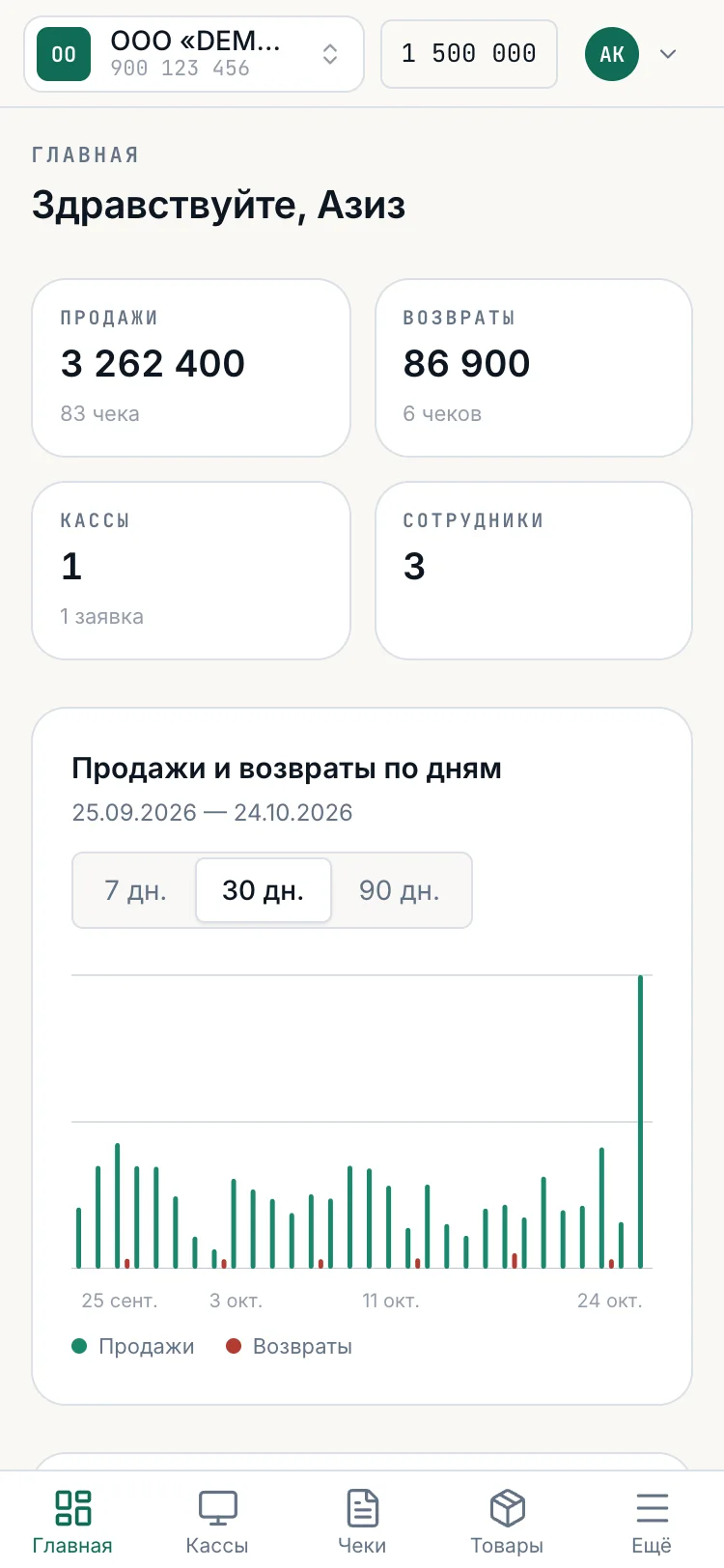
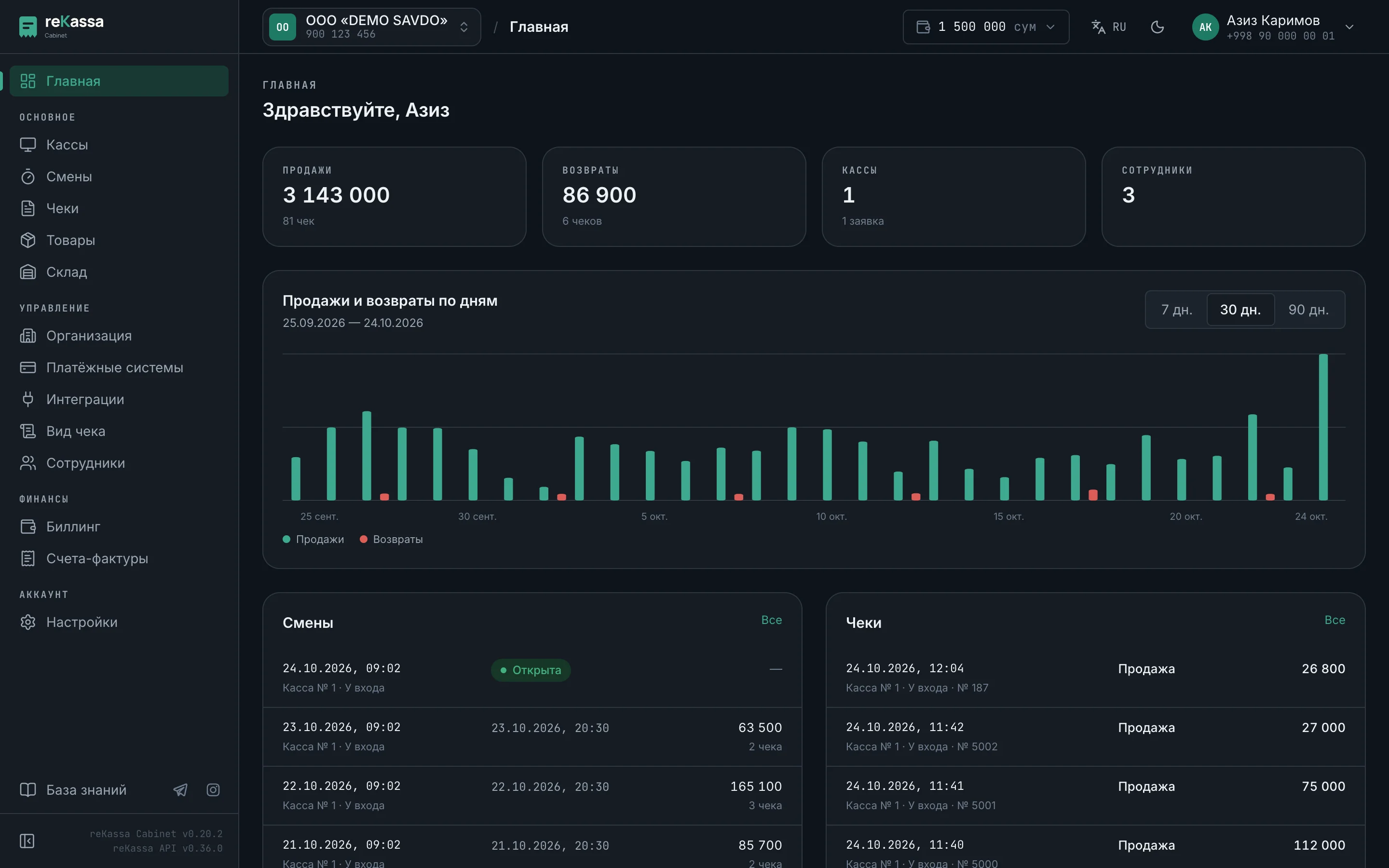
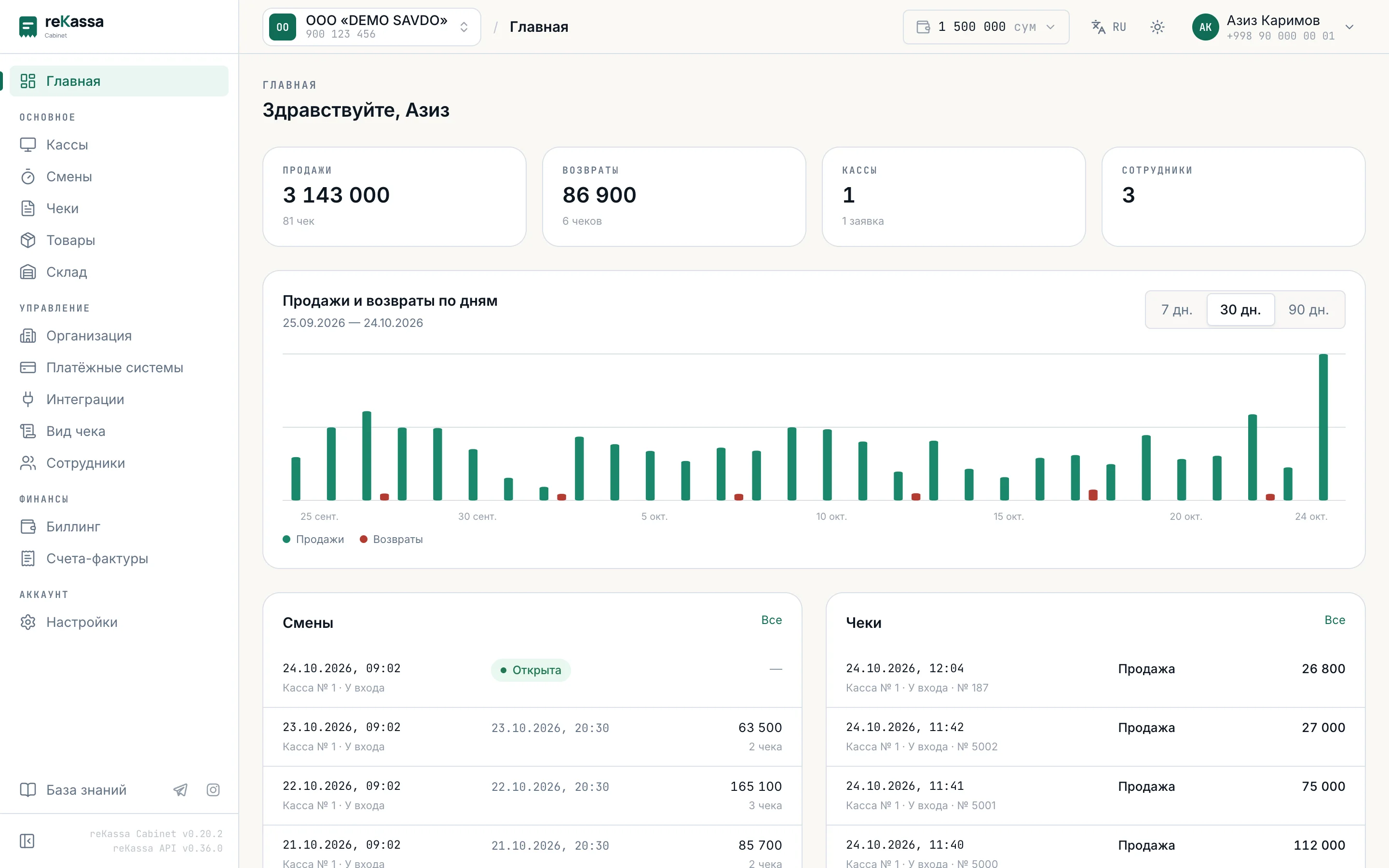
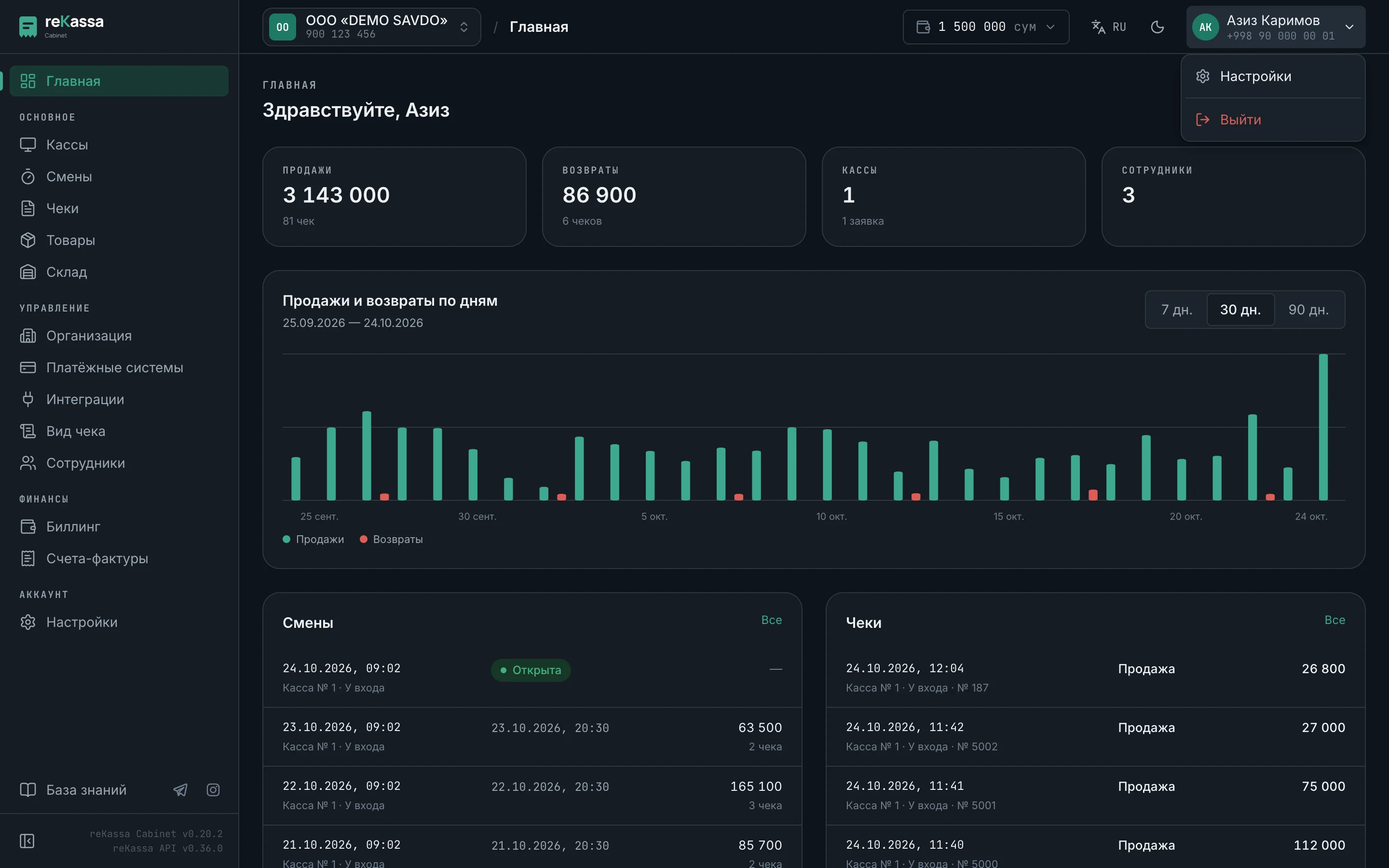
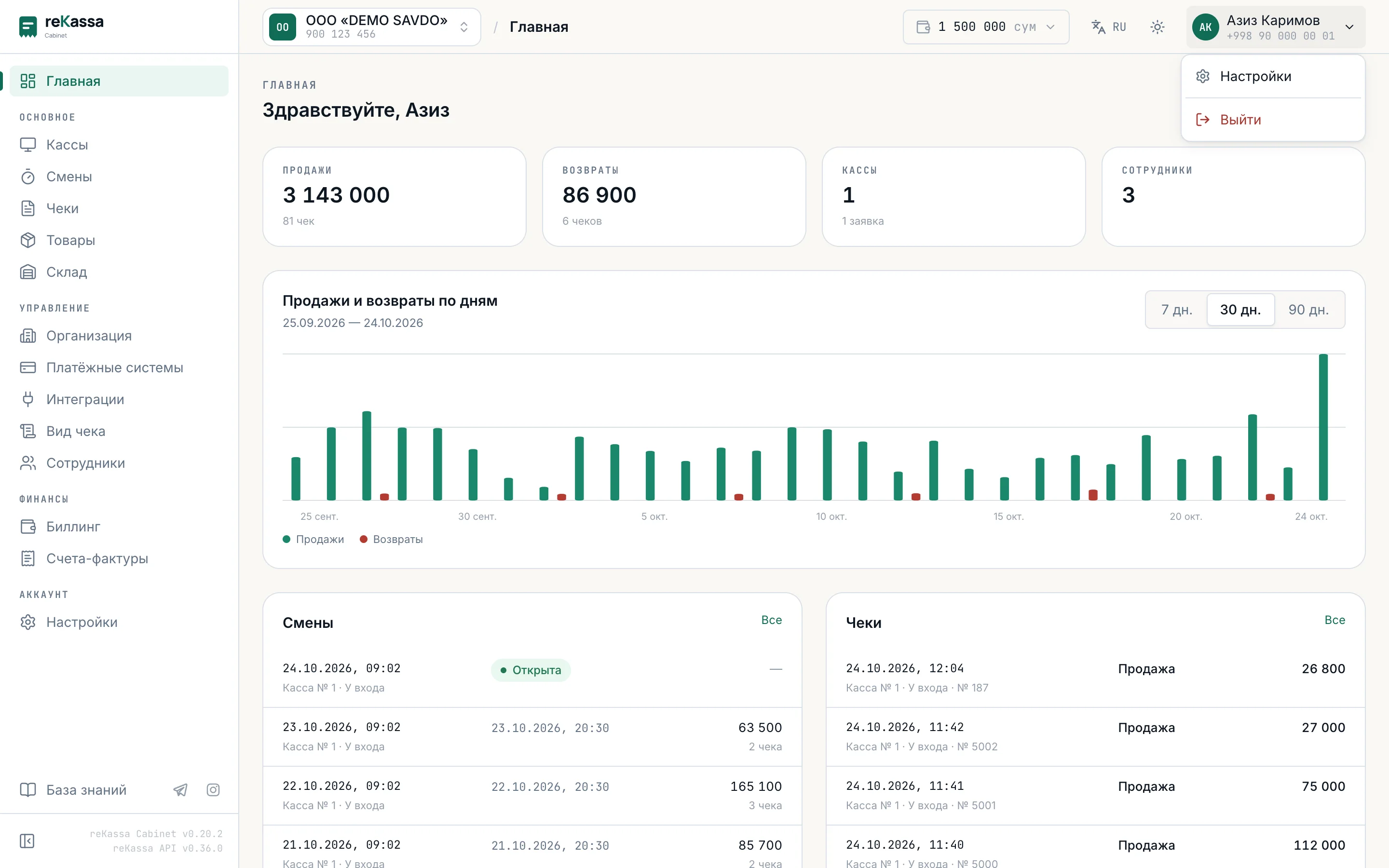
Заголовок раздела «Главная»Пока организация не подключена, на Главной — следующий шаг и чек с этапами подключения. Дальше здесь сводка по выбранной организации:
- плитки — продажи и возвраты за период (сумма и число чеков), подключённые кассы (с заявками и отключёнными), сотрудники;
- график продаж и возвратов по дням за 7, 30 или 90 дней; возвраты — отдельным столбцом, из продаж они не вычитаются. Наведите на день — увидите суммы и число чеков;
- Смены — открытые сейчас и последние закрытые; Чеки — десять последних. Нажмите на строку — откроется карточка смены или чека, как в разделах Смены и Чеки.
Сводку видят те, у кого есть право на просмотр касс; плитка «Сотрудники» — только с правом на просмотр сотрудников.
Меню слева
Заголовок раздела «Меню слева»| Группа | Разделы |
|---|---|
| — | Главная — сводка: продажи и возвраты, кассы, смены и чеки |
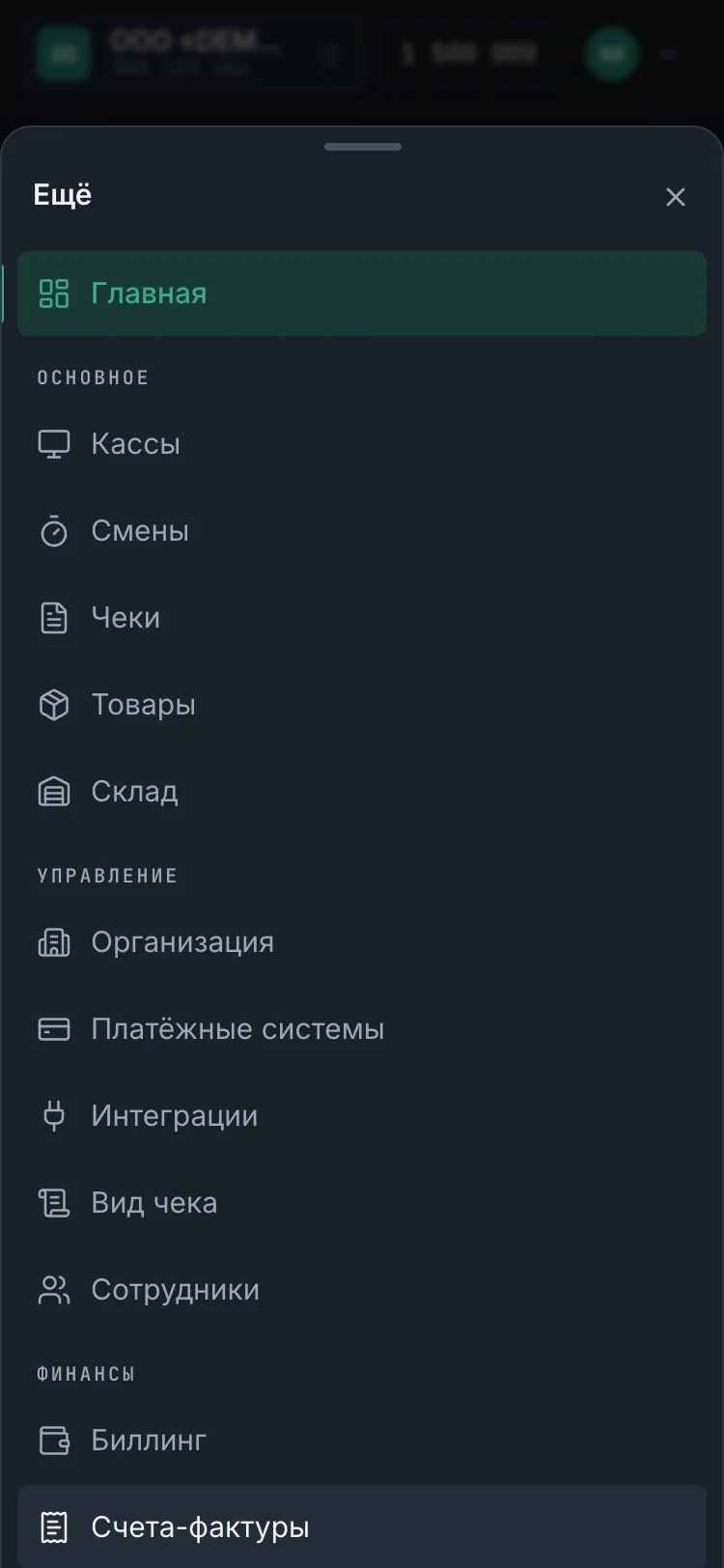
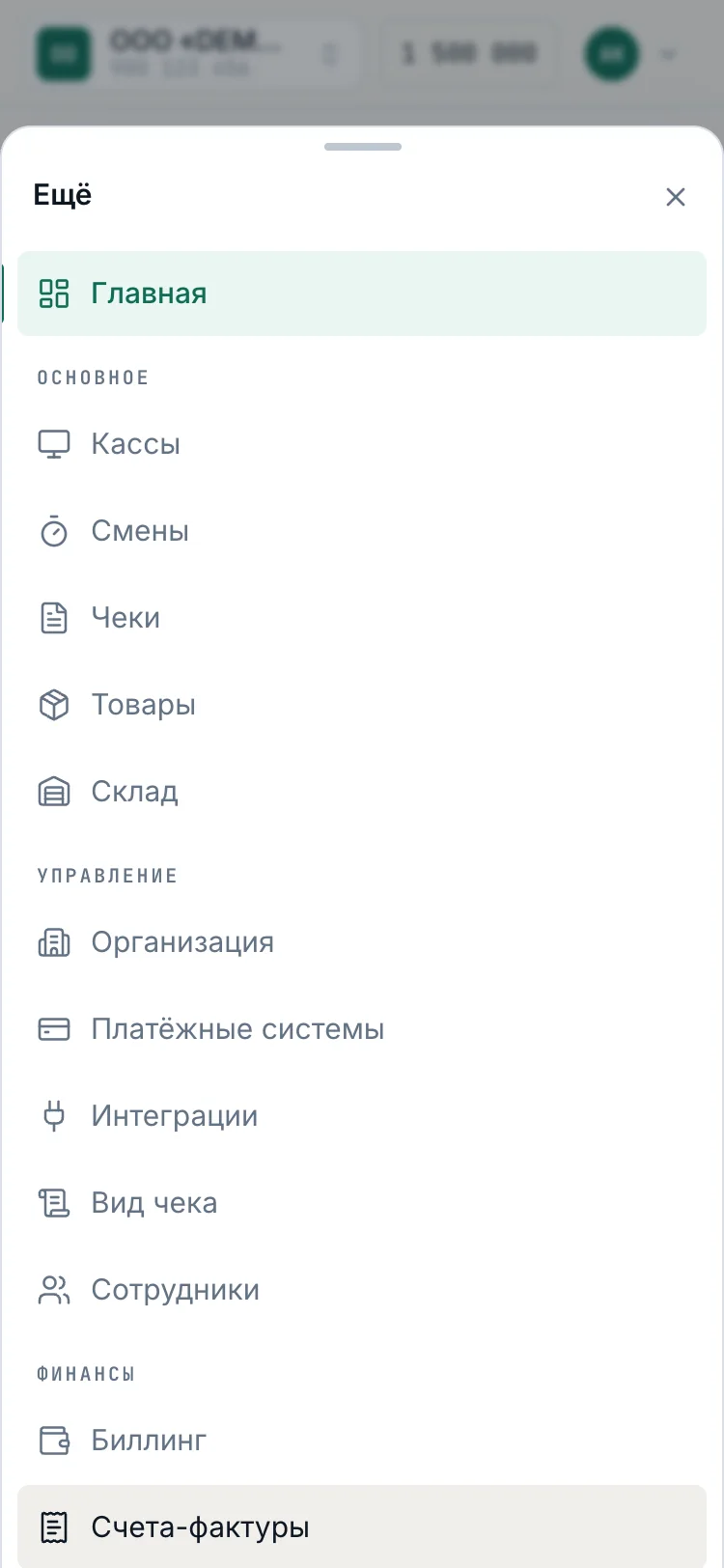
| Основное | Кассы, Товары, Склад, Смены и Чеки |
| Управление | Организация, Сотрудники, Интеграции |
| Финансы | Биллинг и Счета-фактуры |
| Аккаунт | Настройки |
Пока организации нет, разделы касс, товаров, склада и финансов стоят в меню с замком — они откроются, как только вы добавите организацию. Группу «Финансы» видят Владелец, Директор и Главный бухгалтер — у остальных ролей её в меню нет. Подробнее — Роли и права.
Кнопка в левом нижнем углу сворачивает меню до значков. Рядом с ней мелко указаны версии кабинета и API — их удобно назвать поддержке, если что-то работает не так.
Баланс в шапке
Заголовок раздела «Баланс в шапке»Справа в шапке — баланс выбранной организации (видят те, кому доступны финансы). Нажмите на сумму: откроется карточка с датой последней операции и кнопками «Пополнить баланс» и «Биллинг».
Организация в шапке
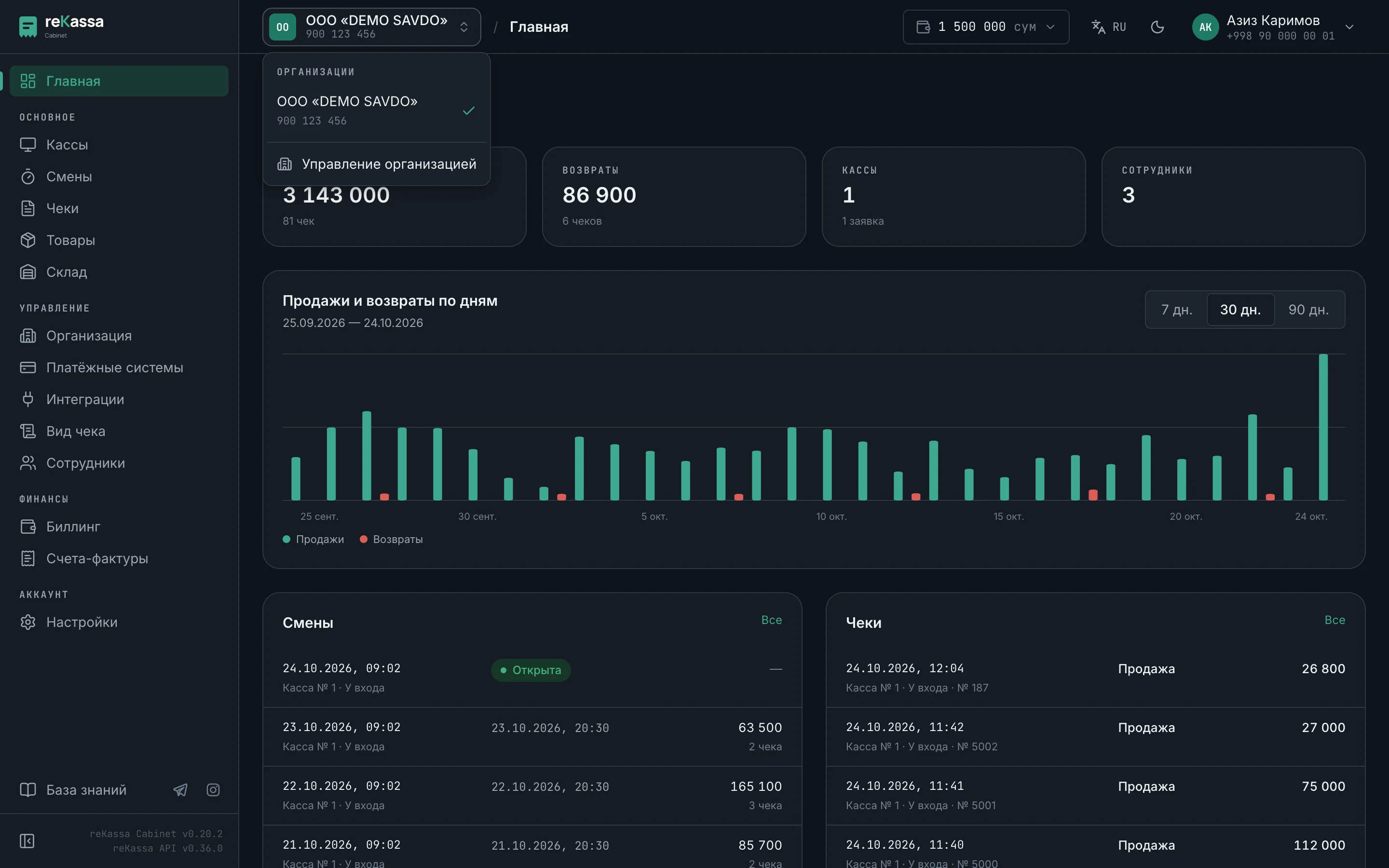
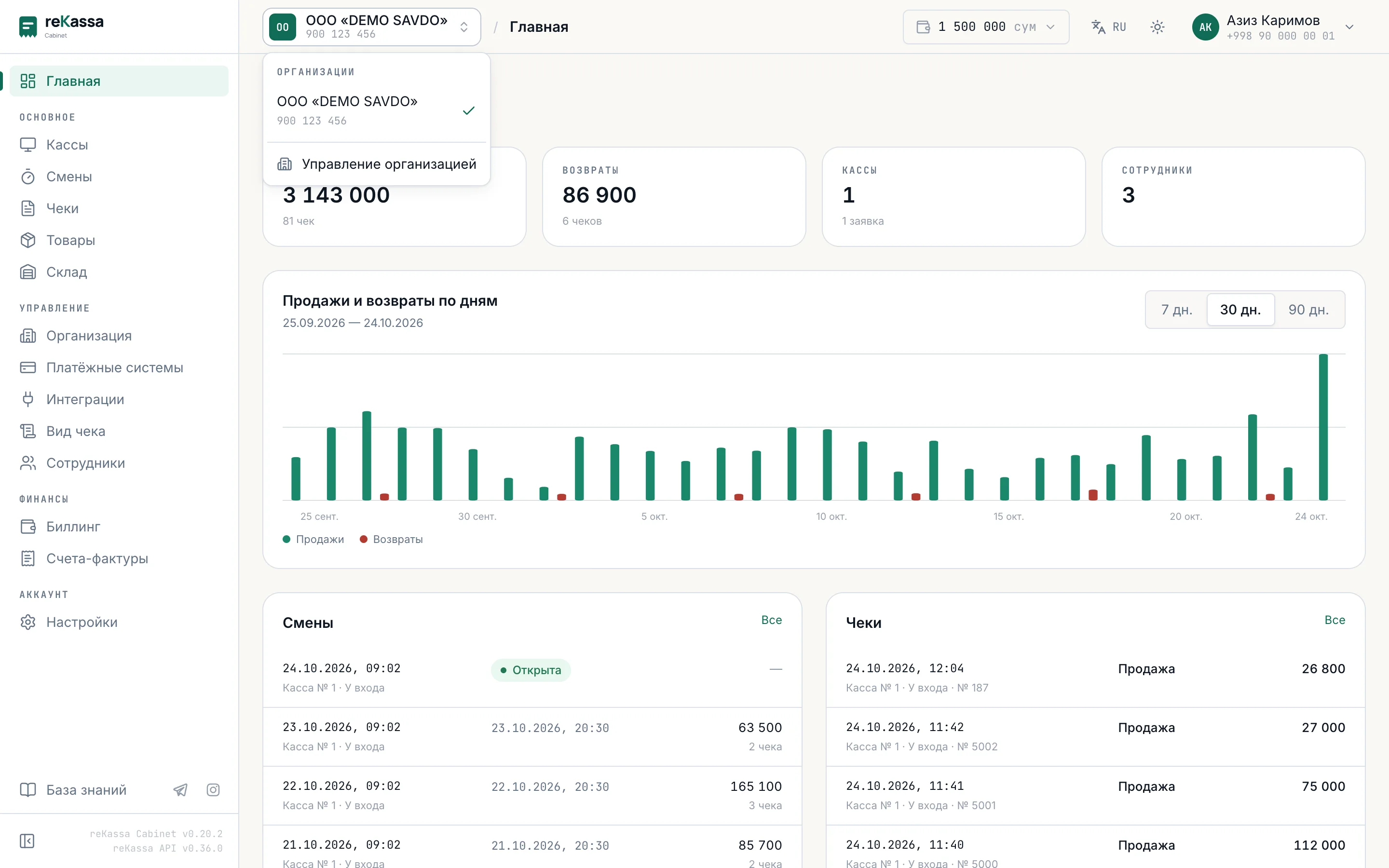
Заголовок раздела «Организация в шапке»Весь кабинет работает в контексте одной организации: сотрудники, филиалы, баланс и документы — той, что выбрана в левой части шапки. Если организаций несколько, нажмите на название и выберите другую. Там же — пункт «Управление организацией»: он открывает раздел Организация, где можно добавить ещё одну.
Язык и тема
Заголовок раздела «Язык и тема»Справа в шапке — выбор языка (русский, узбекский, английский) и темы оформления: светлая, тёмная или «как в системе». Выбор запоминается в браузере.
Меню профиля
Заголовок раздела «Меню профиля»Справа вверху — ваше имя и номер телефона, под которым вы вошли. По нажатию открывается меню:
- Настройки — профиль, способ входа, пароль и устройства;
- Выйти — завершить сеанс на этом устройстве.
С телефона
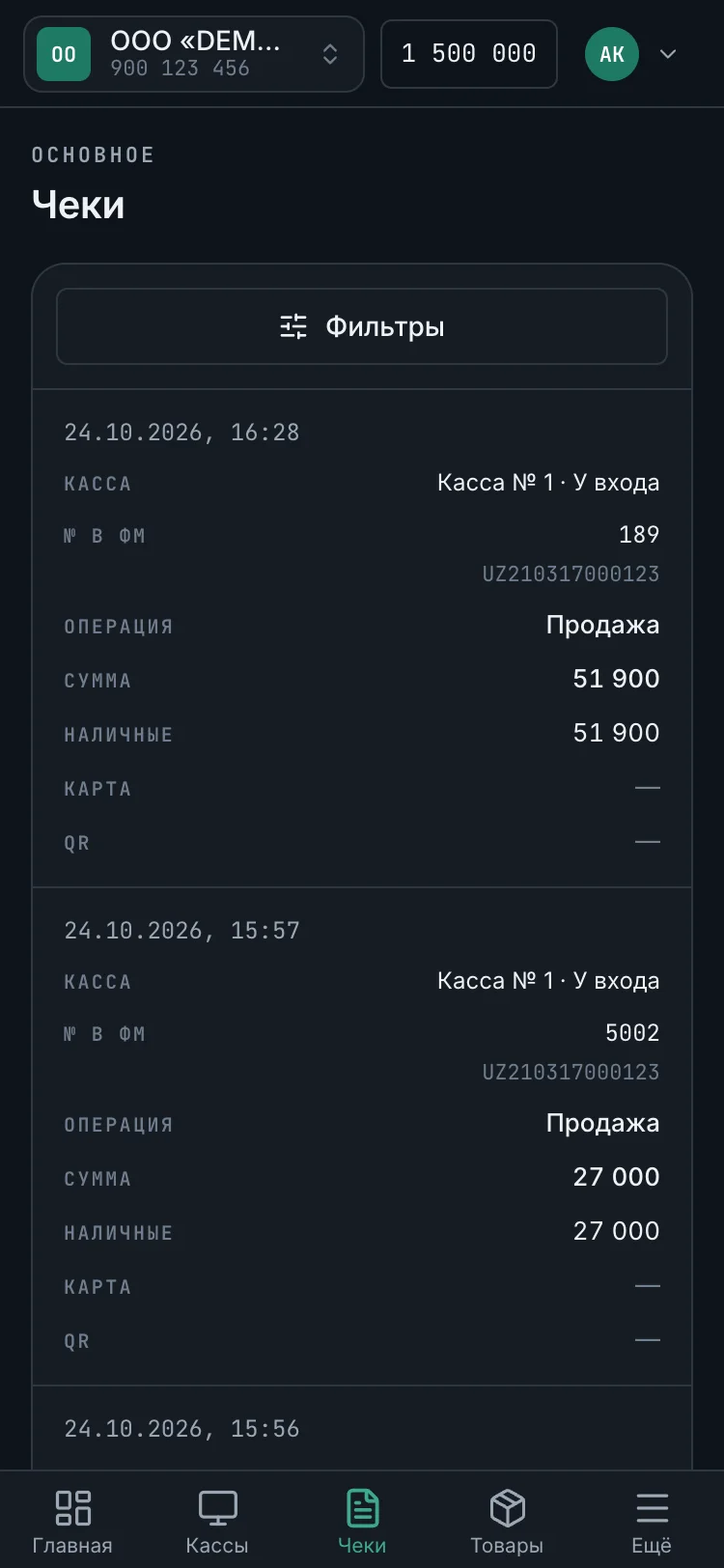
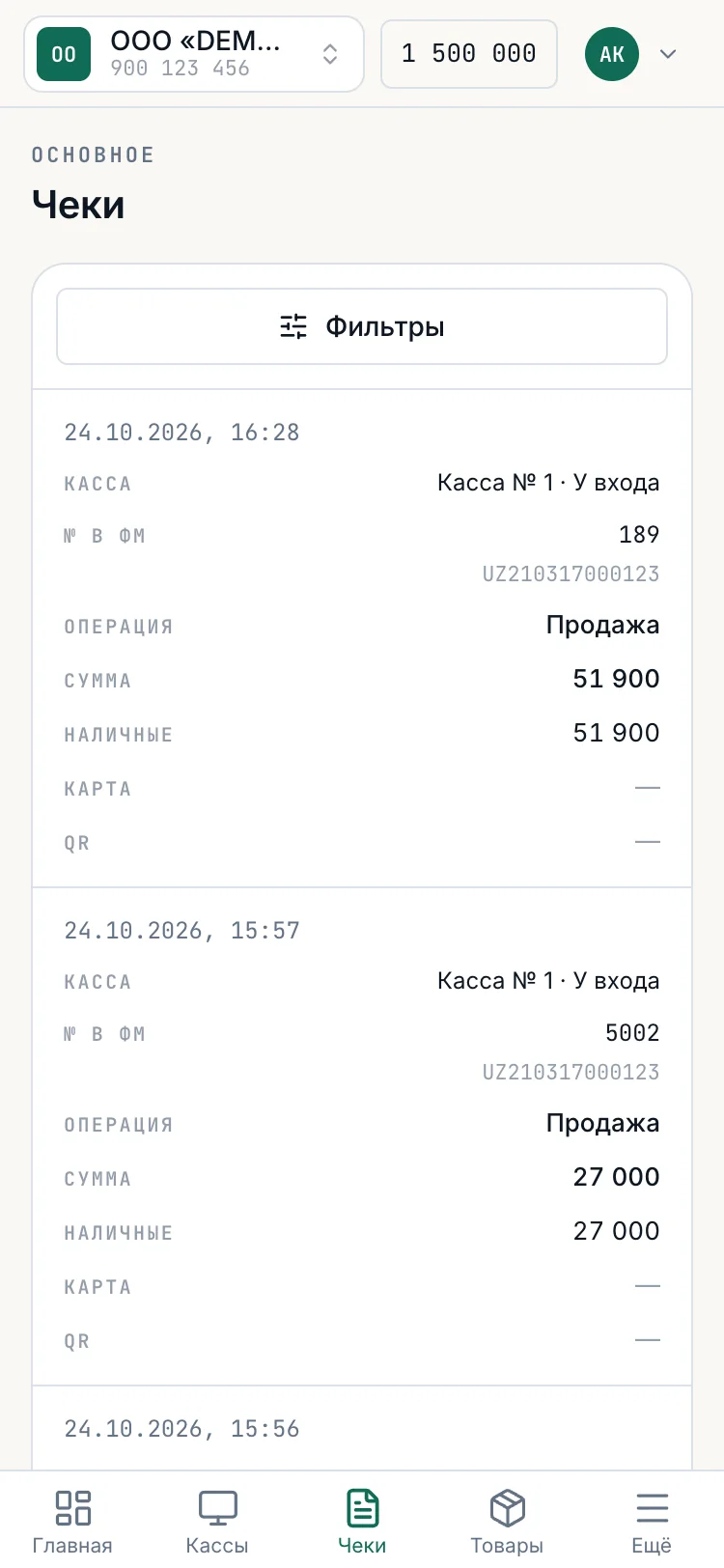
Заголовок раздела «С телефона»В кабинете можно полноценно работать с телефона — в браузере, без отдельного приложения:
- нижняя панель — Главная, Кассы, Чеки и Товары; кнопка «Ещё» открывает всё меню;
- списки — карточками: у каждой строки подписаны поля, ничего не обрезано по краю экрана;
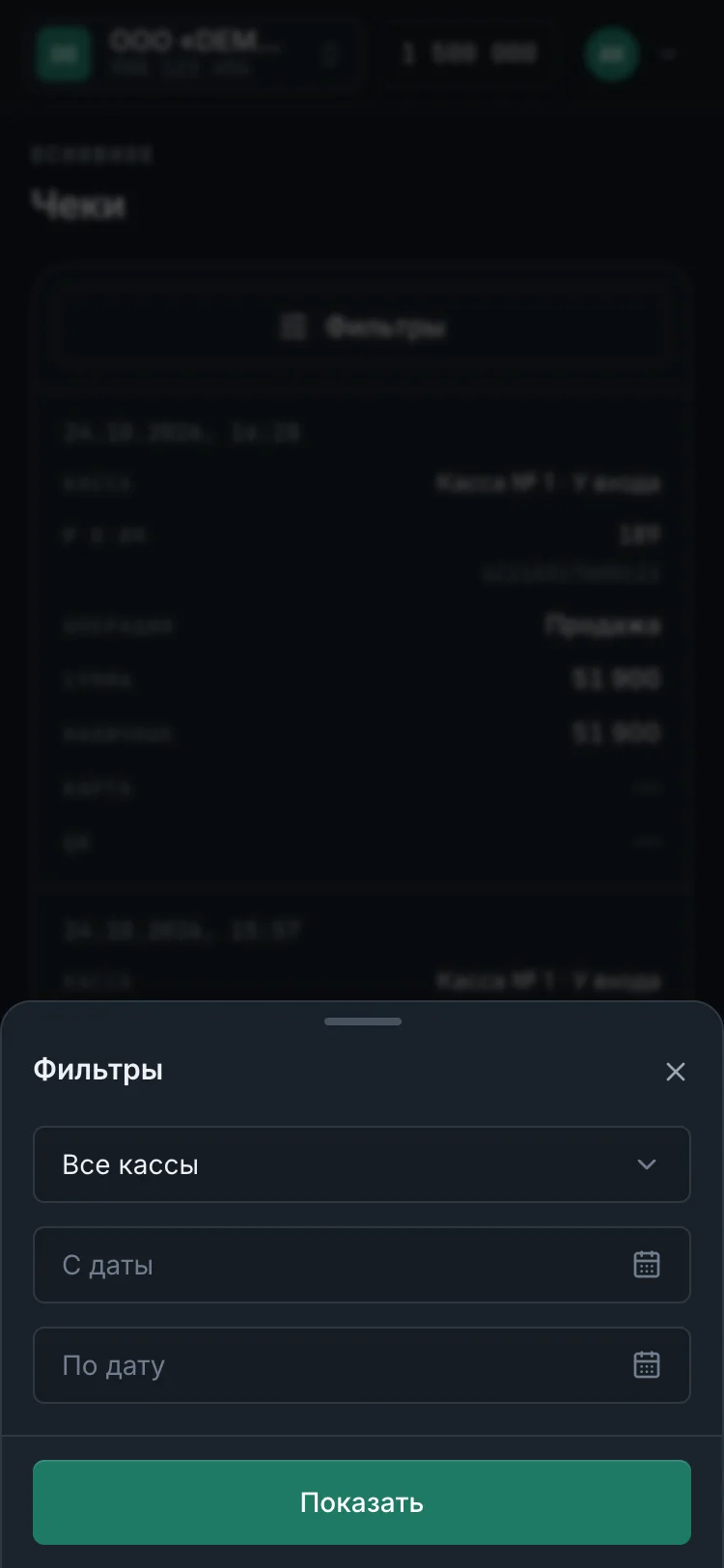
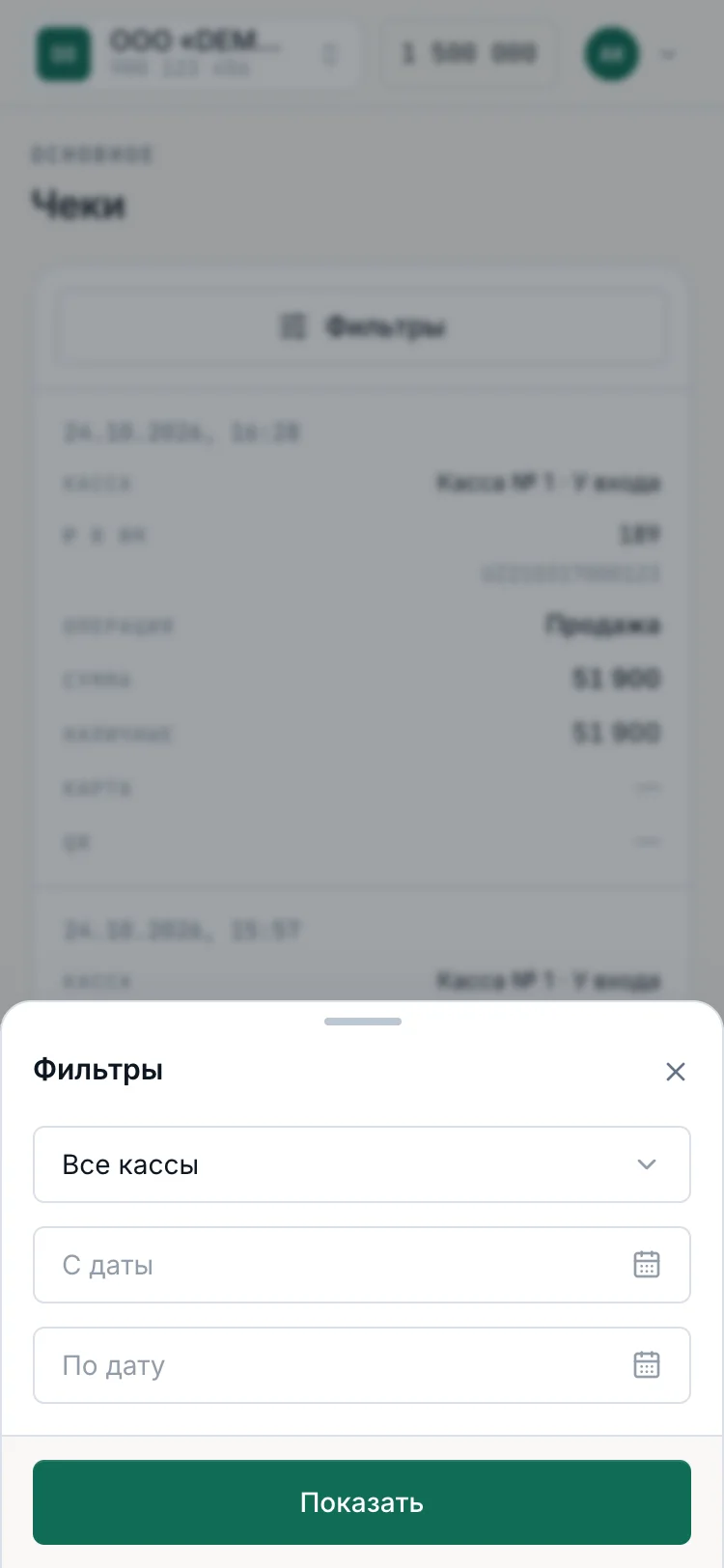
- фильтры — под кнопкой «Фильтры» рядом с поиском; если какой-то выбран, кнопка подсвечена. «Сбросить» в том же окне возвращает всё как было;
- окна выезжают снизу, кнопки — внизу окна, под большой палец;
- язык и тема — в меню профиля (кружок с инициалами справа вверху);
- вкладки, которые не помещаются в ширину, листаются пальцем вбок.