

Товары
Товары ведутся в кабинете, касса получает их сама — всю базу при подключении и дальше только изменения. Как товары выглядят и правятся на кассе — Товары на кассе. У каждого товара есть ИКПУ — код из классификатора Tasnif, он обязателен в чеке, — и единица измерения из того же справочника.
Раздел видят Владелец, Директор, Управляющий и Главный бухгалтер; добавлять и менять товары могут первые трое.
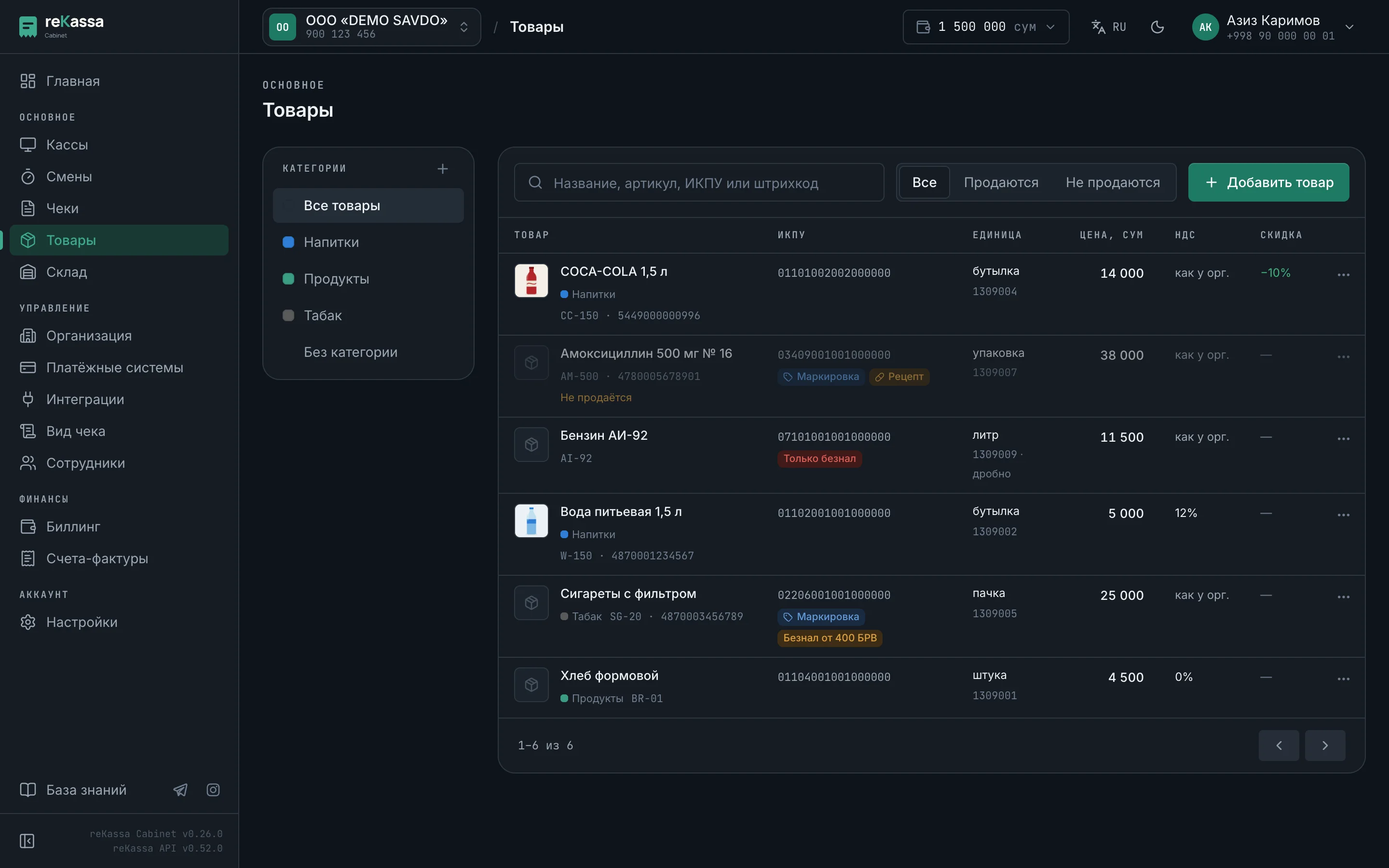
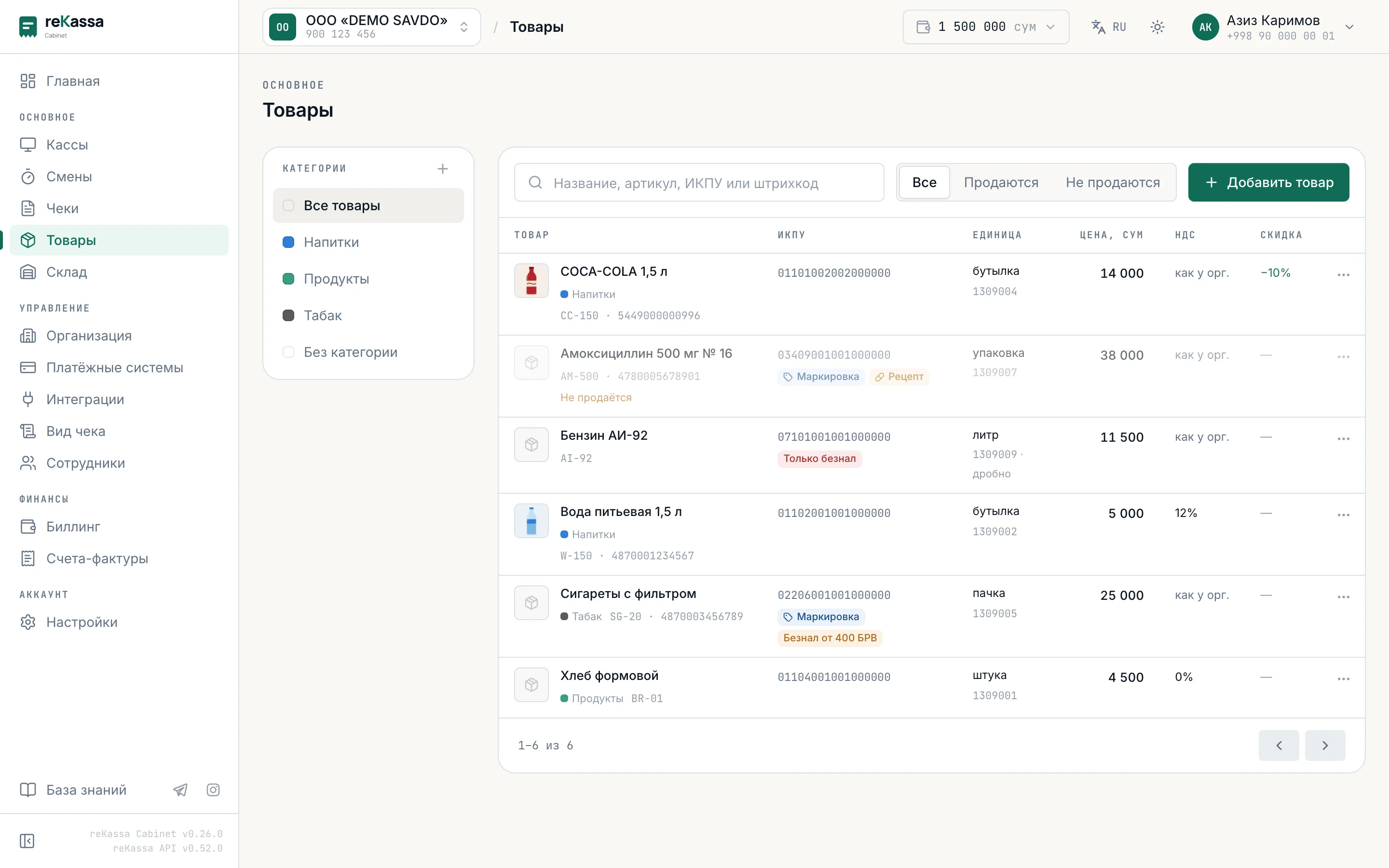
Категории
Заголовок раздела «Категории»Слева — категории: на кассе это цветные плитки, по которым кассир находит товар. Нажмите + рядом с заголовком, задайте название, цвет и порядок. Новой категории сразу предлагается цвет, которого ещё нет у других. Категорию можно переименовать и удалить — товары из неё останутся, но без категории.
Категорию можно создать и не выходя из товара: в форме товара откройте список Категория и выберите внизу Новая категория. Созданная категория сразу подставится в товар.
Добавить товар
Заголовок раздела «Добавить товар»- Товары → Добавить товар.
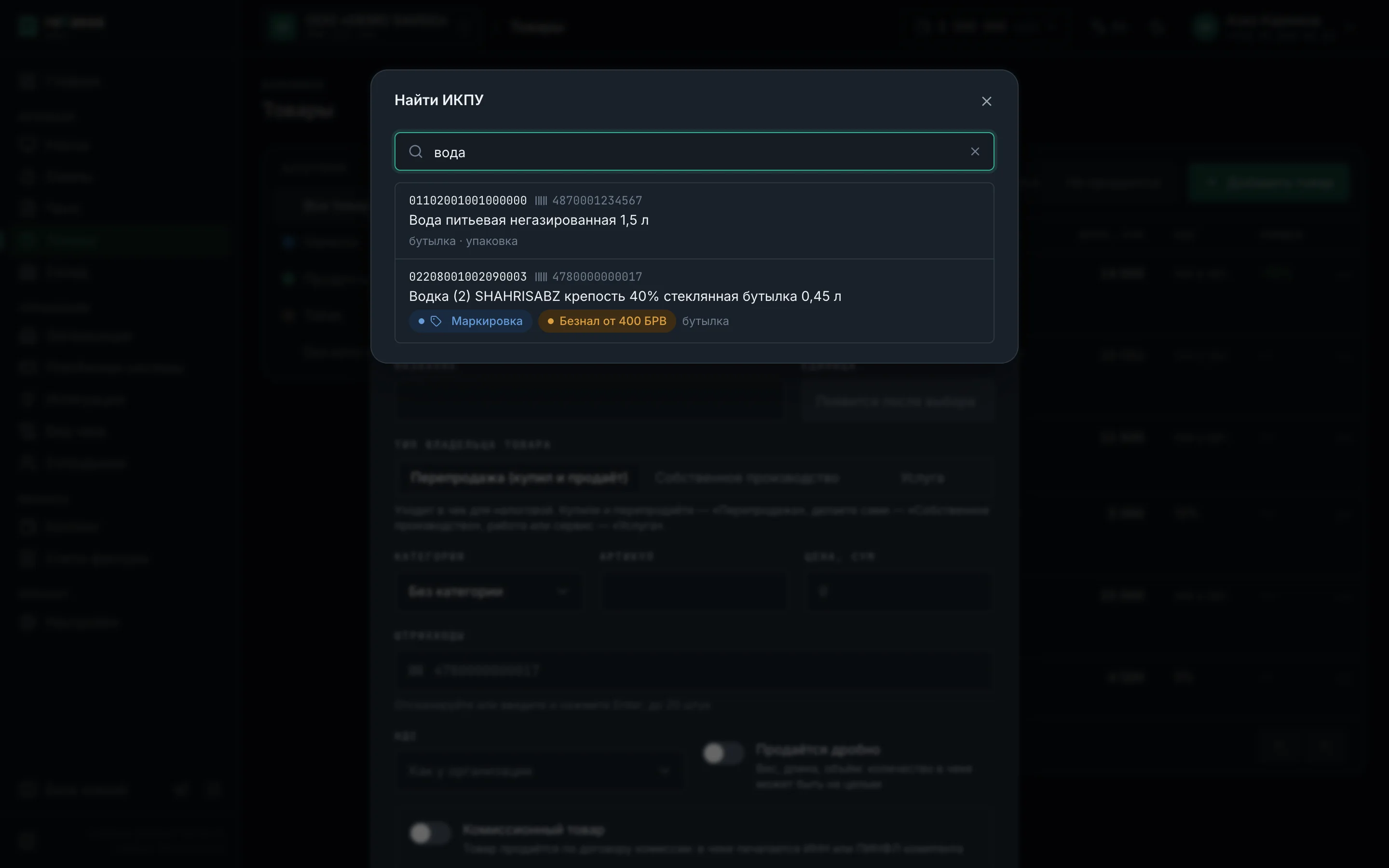
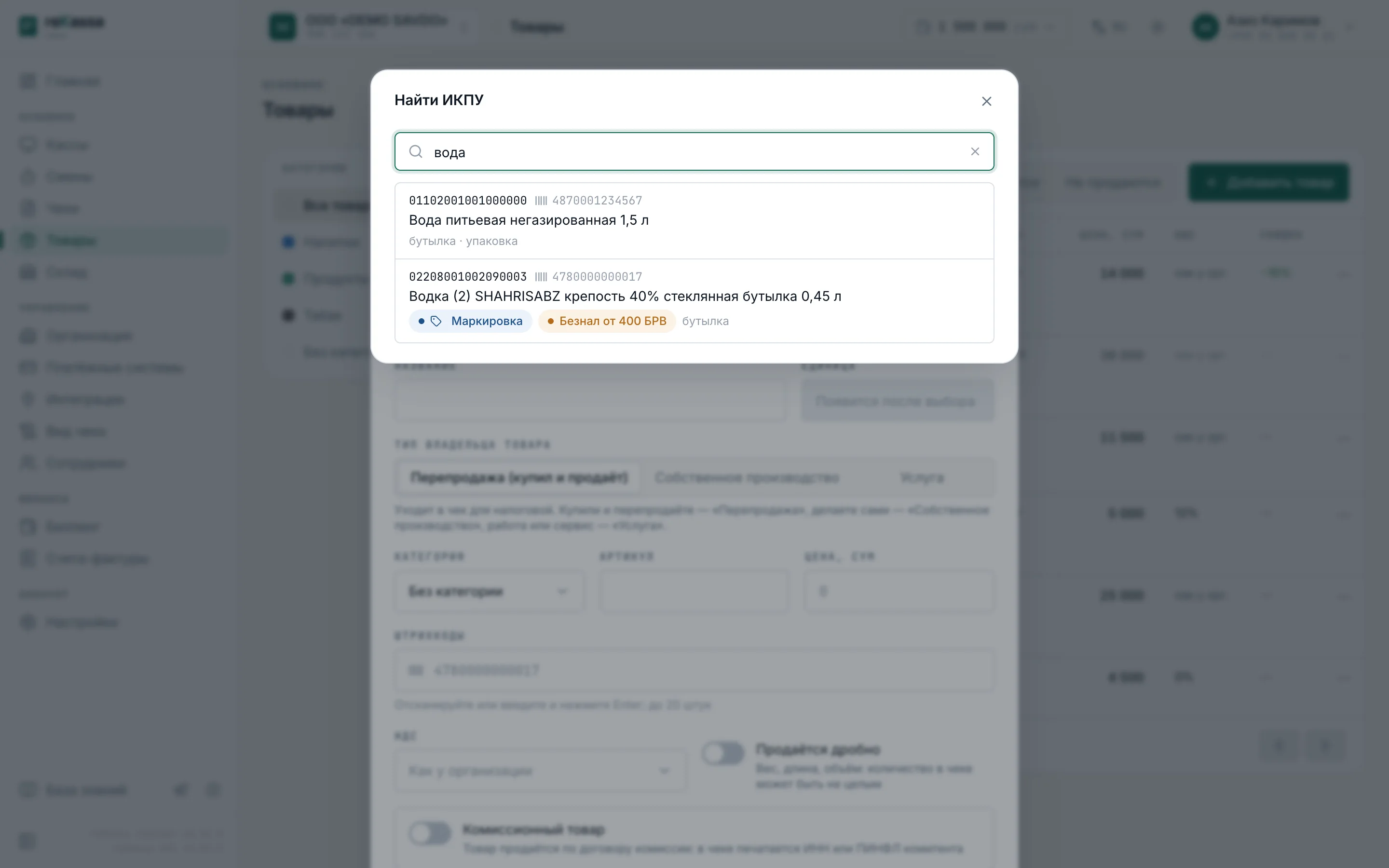
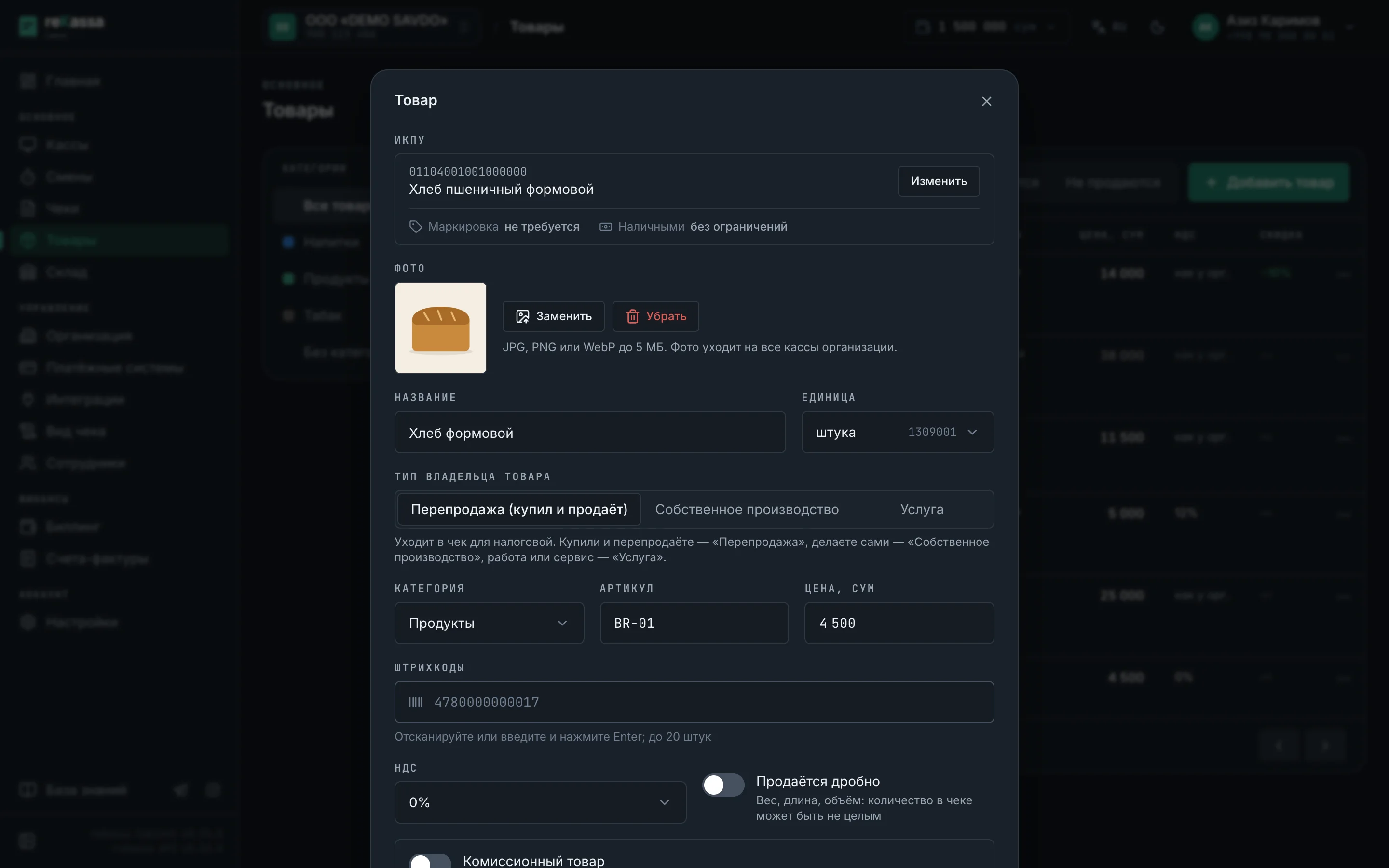
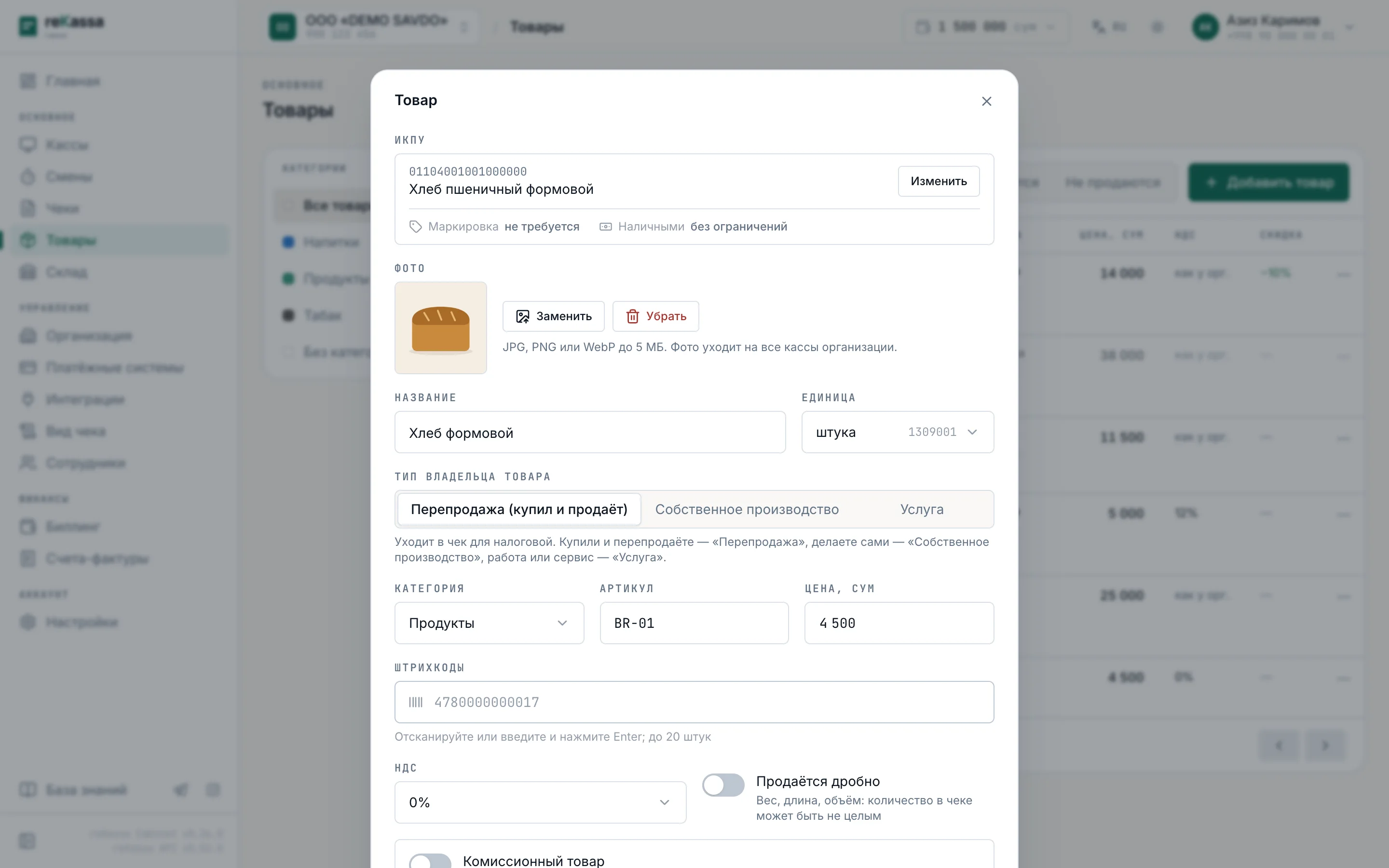
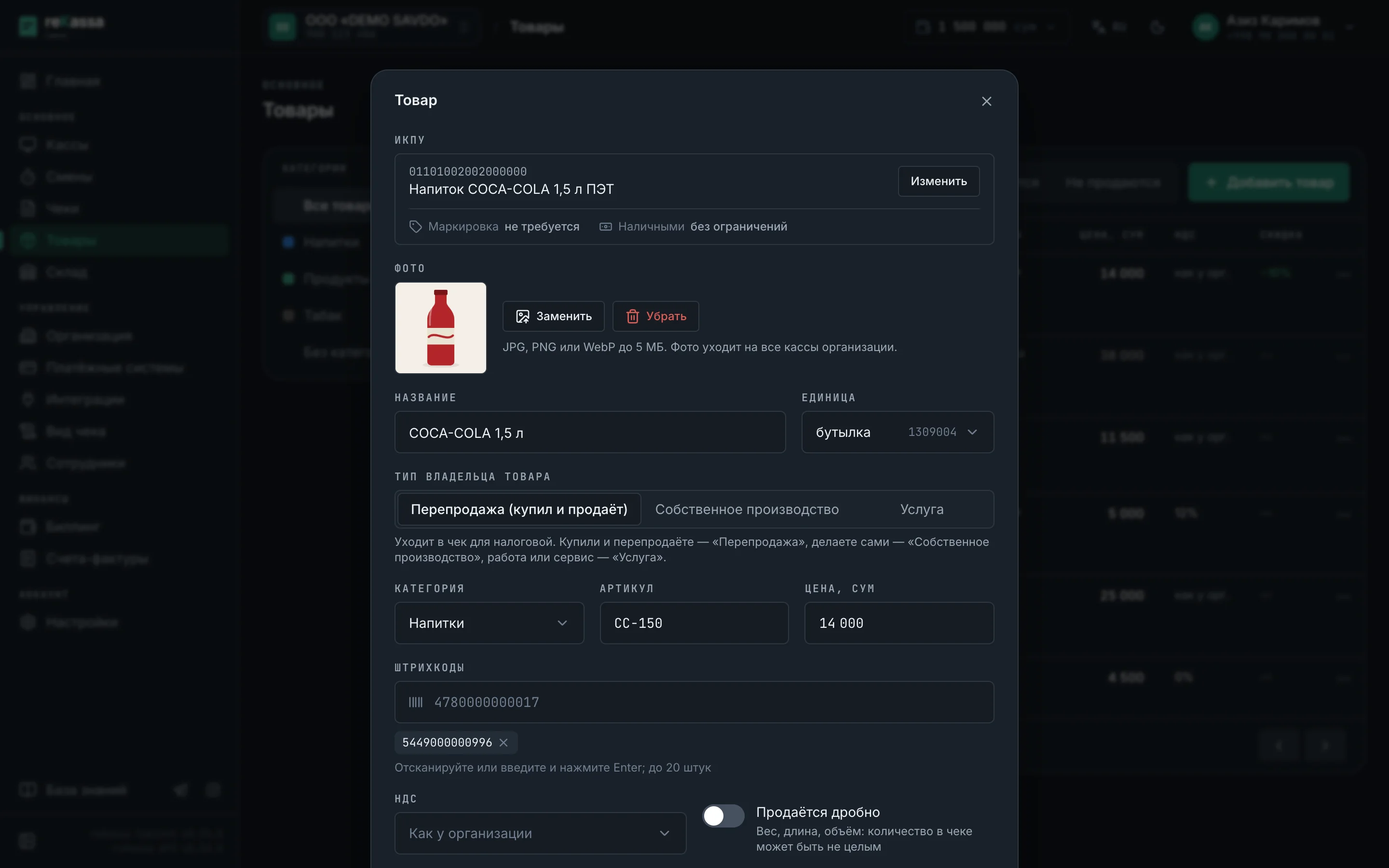
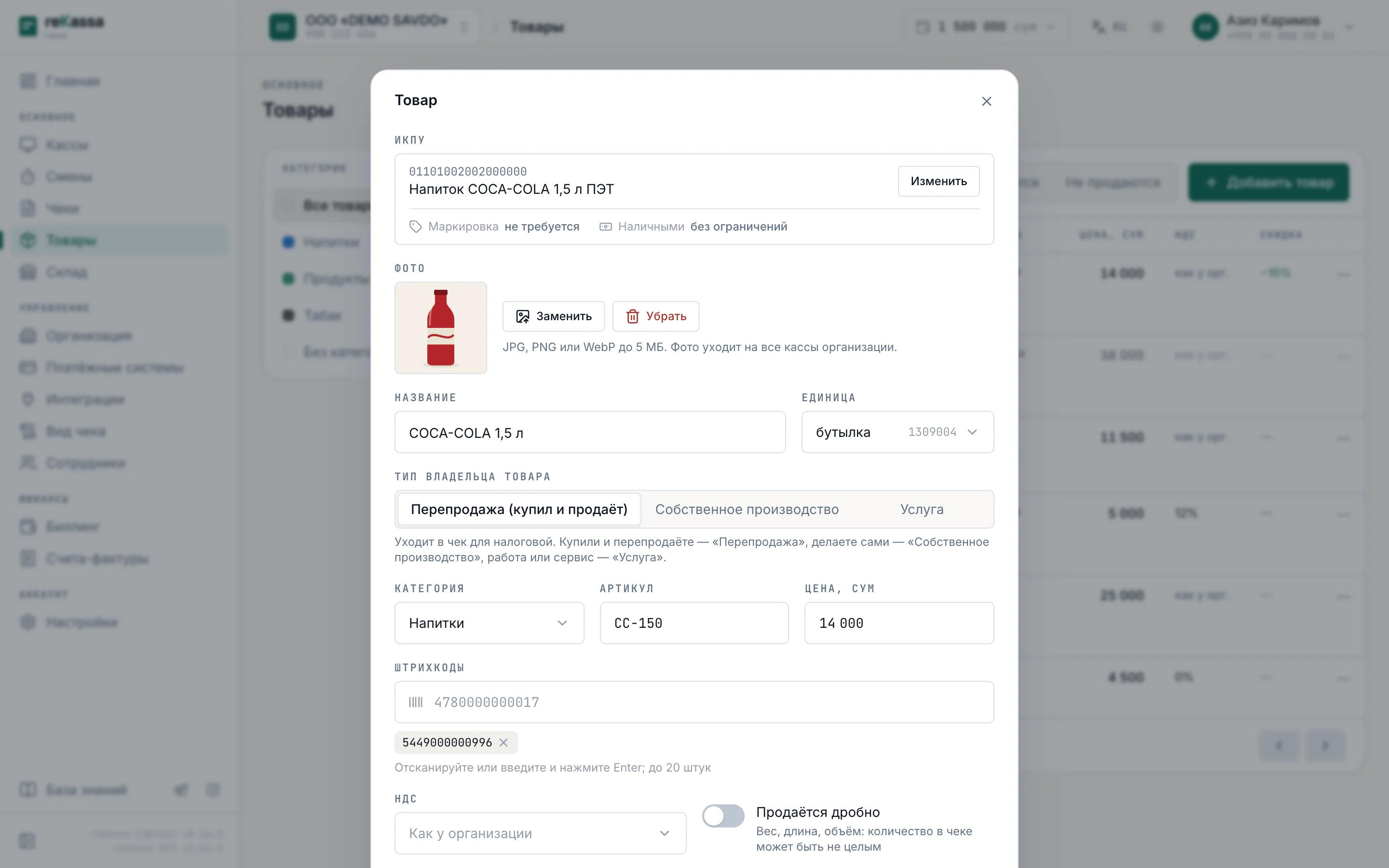
- Найти ИКПУ: введите код, штрихкод или название — на русском или узбекском, кириллицей или латиницей, можно с опечаткой. Выберите код: название подставится (если поле пустое), а единица измерения выберется из единиц этого кода. Рядом с единицей виден её код в Tasnif — этот код уходит в чек.
- Под выбранным кодом видно, что он требует от продажи:
- Маркировка — обязательна или не требуется. Если обязательна, при продаже нужно сканировать код маркировки каждой единицы;
- Наличными — без ограничений, до лимита за позицию (400 БРВ, кабинет показывает сумму в сумах) или нельзя совсем. Если налоговая разрешила вашей организации продажу за наличные без ограничений (см. налоговые признаки), ограничение кода не действует, и форма так и пишет;
- Рецепт — появляется, только если он нужен.
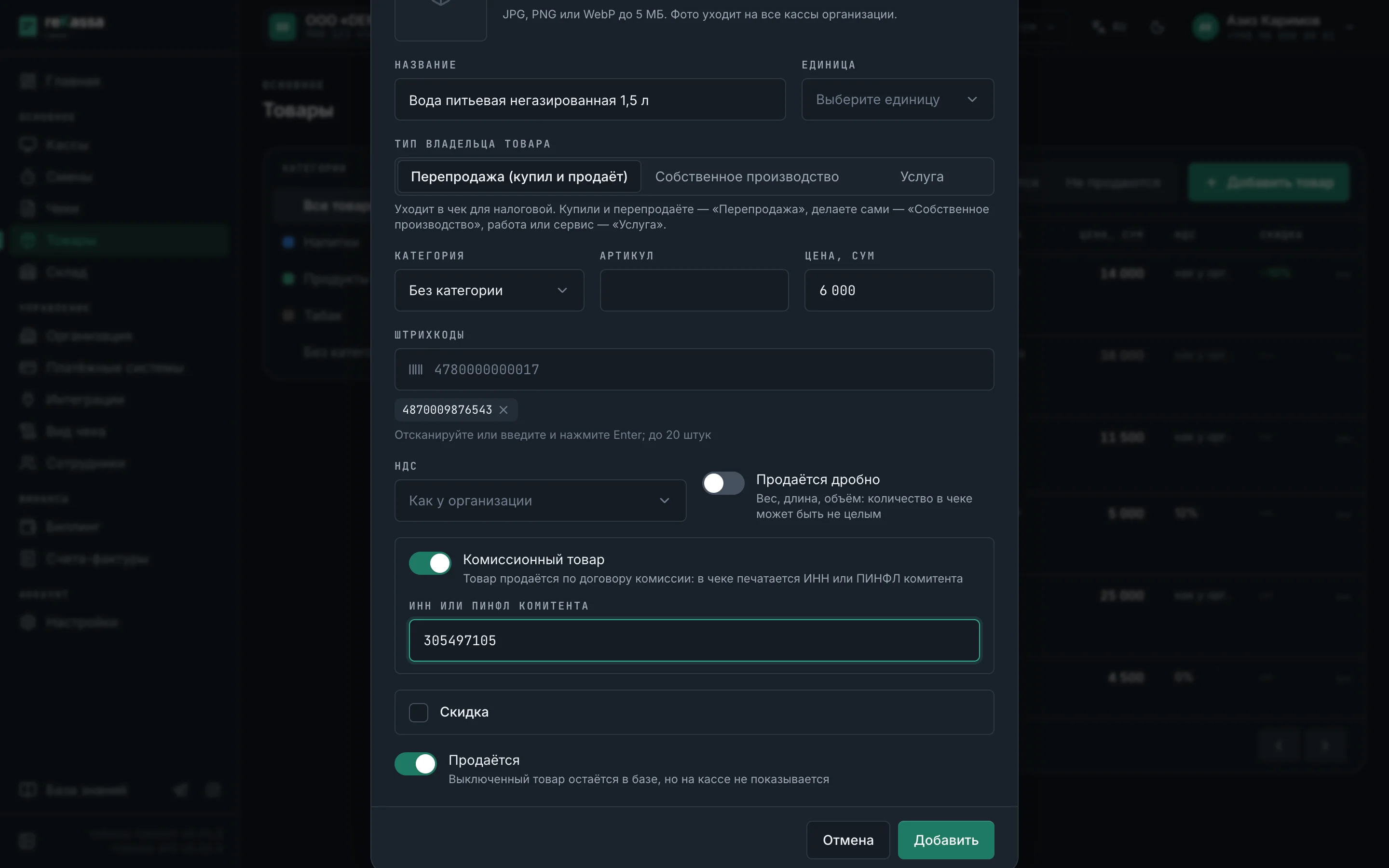
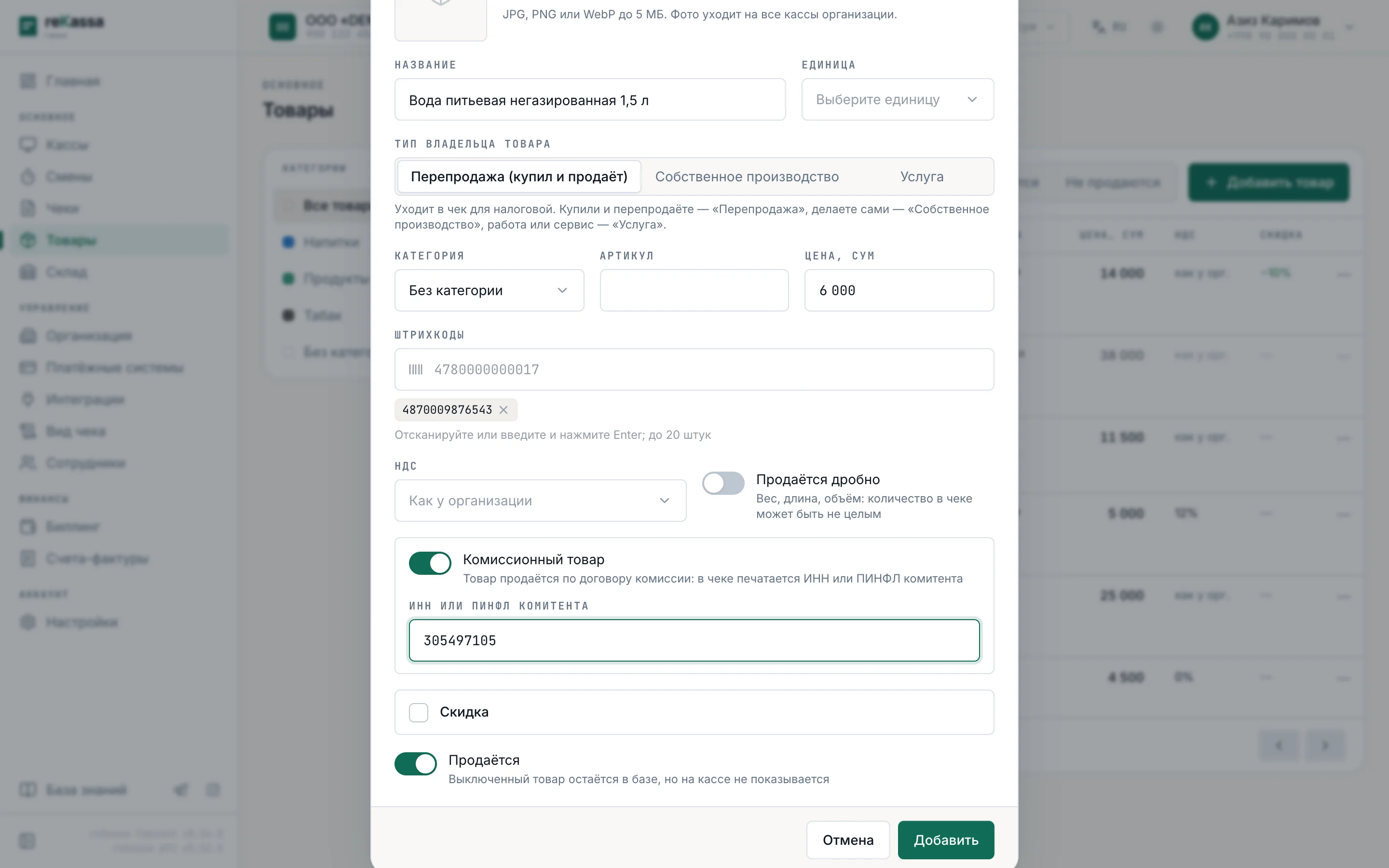
- Заполните остальное:
- Штрихкоды — отсканируйте сканером или введите и нажмите Enter; у одного товара их может быть несколько, но один штрихкод не может быть у двух товаров;
- Цена за единицу — разряды разделяются пробелами прямо при наборе, тийины — через запятую;
- НДС — «как у организации» (ставка из налоговой) или своя: 0 или 12 %. Ставку 6 % можно выбрать, только если налоговая даёт её вашему ИНН; иначе она в списке серая;
- Тип владельца товара — уходит в чек для налоговой: Перепродажа — купили и продаёте, Собственное производство — делаете сами, Услуга — работа или сервис. У товара с единицей «услуга» у нового товара кабинет сам ставит «Услуга», у остальных — «Перепродажа»;
- Продаётся дробно — для веса, длины, объёма: количество в чеке может быть не целым;
- Комиссионный товар — только для торговли по договору комиссии: включите и укажите ИНН (9 цифр) или ПИНФЛ (14 цифр) комитента. Он печатается в чеке строкой «Komitent STIR», как требует налоговая; в списке товаров такой товар помечен «Комиссия»;
- Скидка — процентом или суммой, при желании с датами «действует с — по»;
- Продаётся — выключенный товар остаётся в базе, но на кассе не показывается.
Те же признаки видны в списке товаров небольшими метками под кодом ИКПУ: Маркировка — кассир обязан отсканировать код маркировки; Рецепт — нужен рецепт; Только безнал и Безнал от 400 БРВ — ограничения на оплату наличными. Если налоговая разрешает вашему юрлицу продажу за наличные без ограничений (см. налоговые признаки), ограничения к нему не применяются.
Фото товара
Заголовок раздела «Фото товара»В форме товара — Фото: Загрузить (или Заменить, если фото уже есть) и выберите картинку JPG, PNG или WebP до 5 МБ. Убрать снимает фото. Фото сохраняется вместе с товаром по кнопке Сохранить; Отмена оставляет всё как было.
Кабинет сам поворачивает снимок с телефона как надо и уменьшает его, так что можно грузить фото прямо с камеры. Фото попадает на все кассы организации со следующей синхронизацией и видно в списке товаров маленькой картинкой у названия. Фото, снятое на кассе, тоже появится в кабинете само — см. Товары на кассе.
Изменить или удалить
Заголовок раздела «Изменить или удалить»Нажмите на товар — откроется та же форма. То же есть в меню ⋯ справа в строке: Изменить и Удалить — удалить можно, не открывая форму. Удалить можно и кнопкой внизу формы. Товар пропадёт из кабинета и с касс, продажи по нему в чеках сохранятся.
Поиск в списке — по части названия или артикула, по ИКПУ или штрихкоду целиком; фильтр «Продаются / Не продаются».