

Продажа
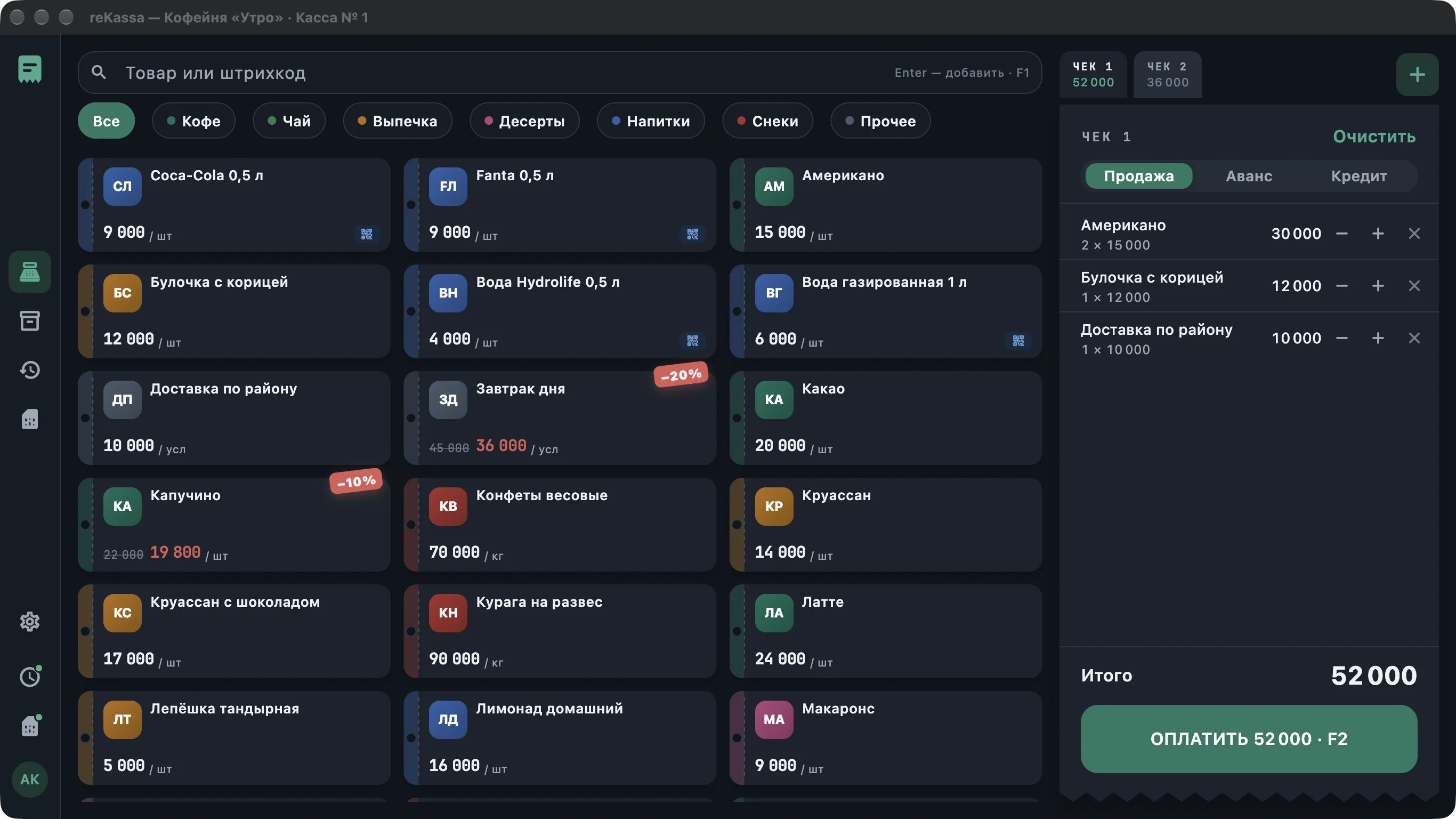
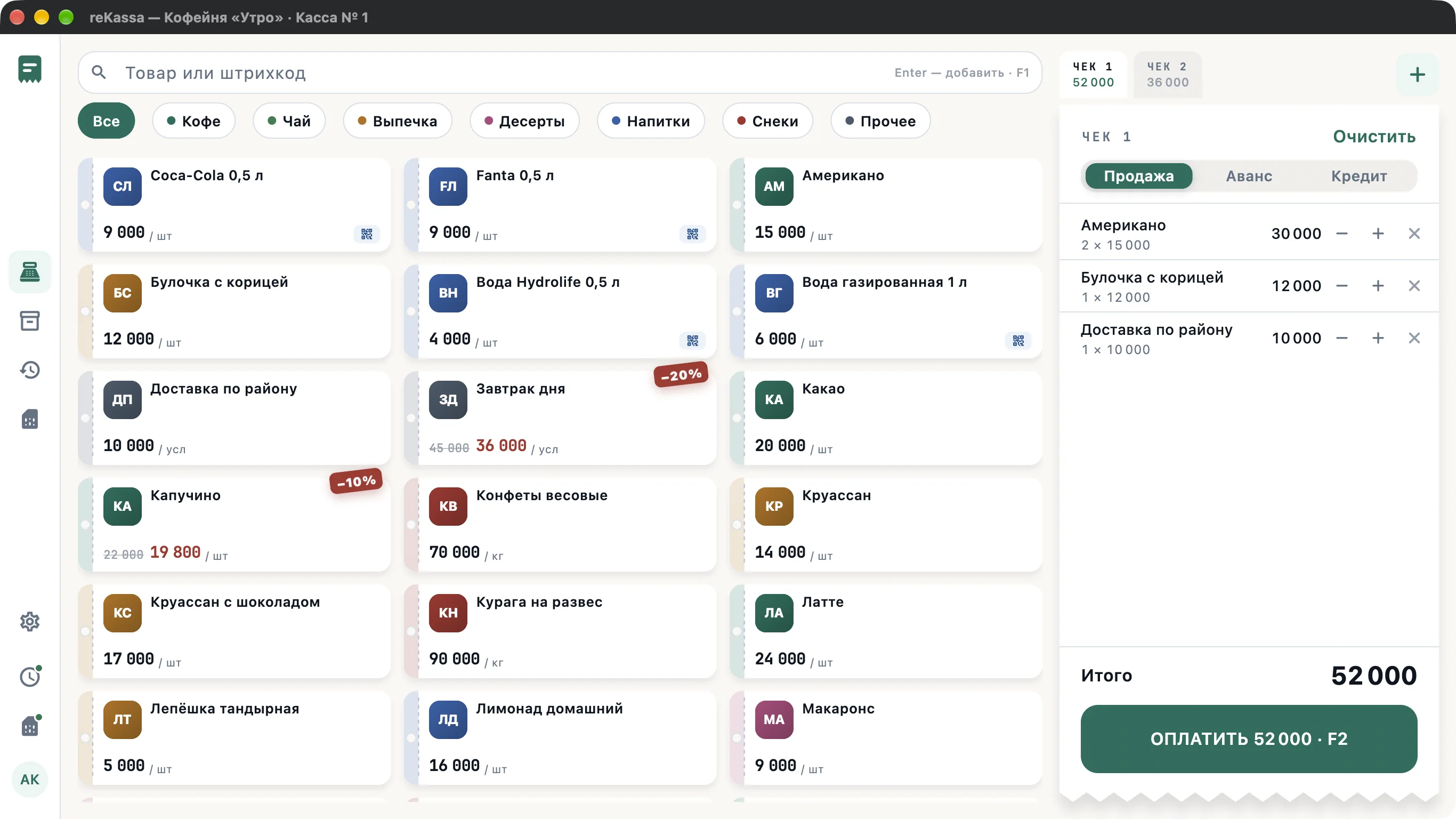
Раздел «Продажа» — прилавок: слева товары, справа чек. Продавать можно, когда открыта смена.
Как добавить товар
Заголовок раздела «Как добавить товар»- Нажмите на плитку товара — он попадёт в чек. Ещё одно нажатие добавит ещё единицу.
- Найдите товар в строке «Товар или штрихкод»: по названию, ИКПУ или штрихкоду. Enter добавляет первый найденный. Печатать можно сразу — буквы и цифры попадают в строку поиска, даже если она не выбрана. F1 ставит в неё курсор.
- Отсканируйте штрихкод сканером — товар добавится сам.
- Категории над плитками оставляют на экране товары одной категории.
В строке чека — название, количество и сумма. Кнопки «−» и «+» меняют количество, «×» убирает строку. «Очистить» убирает все строки.
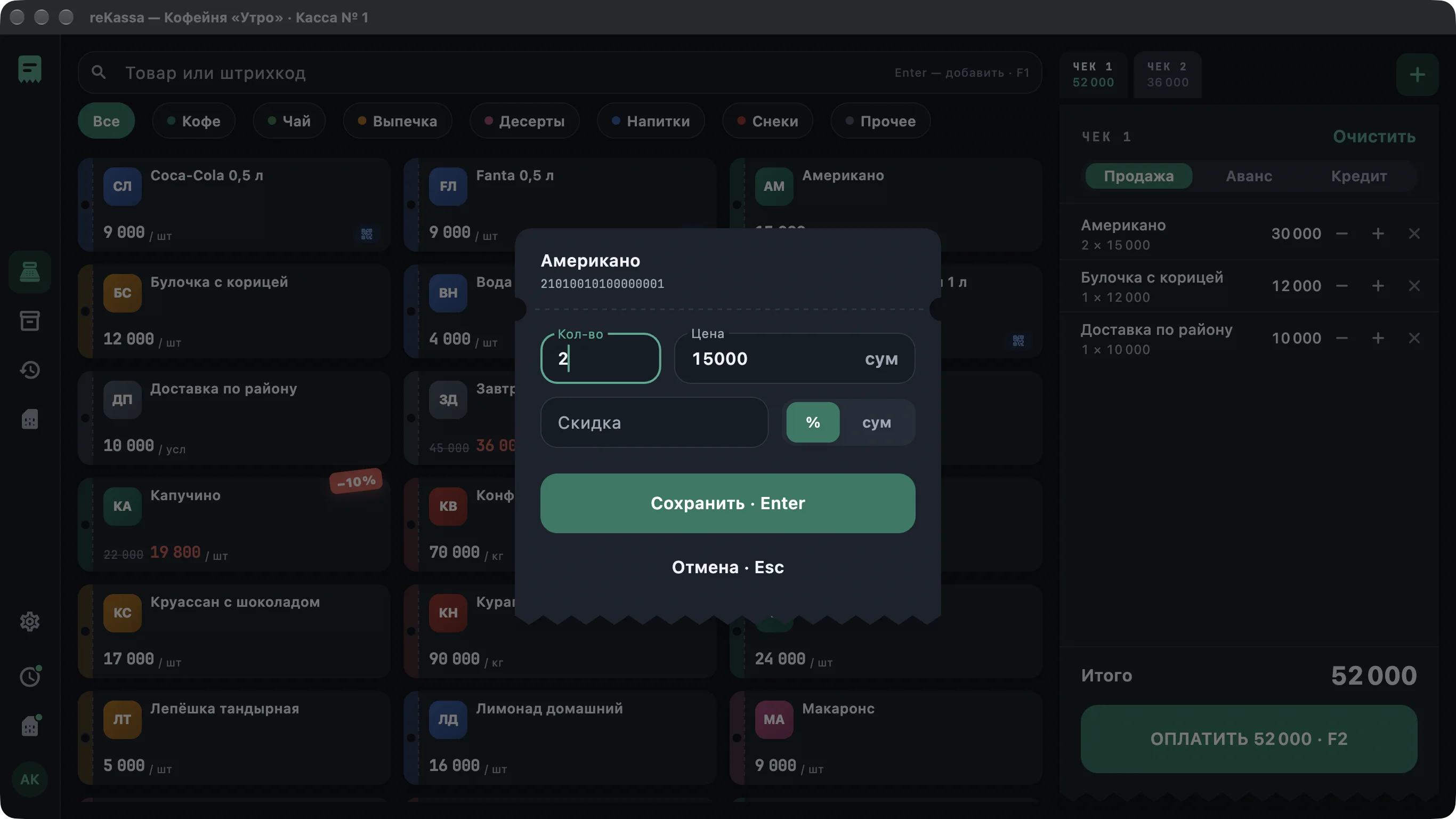
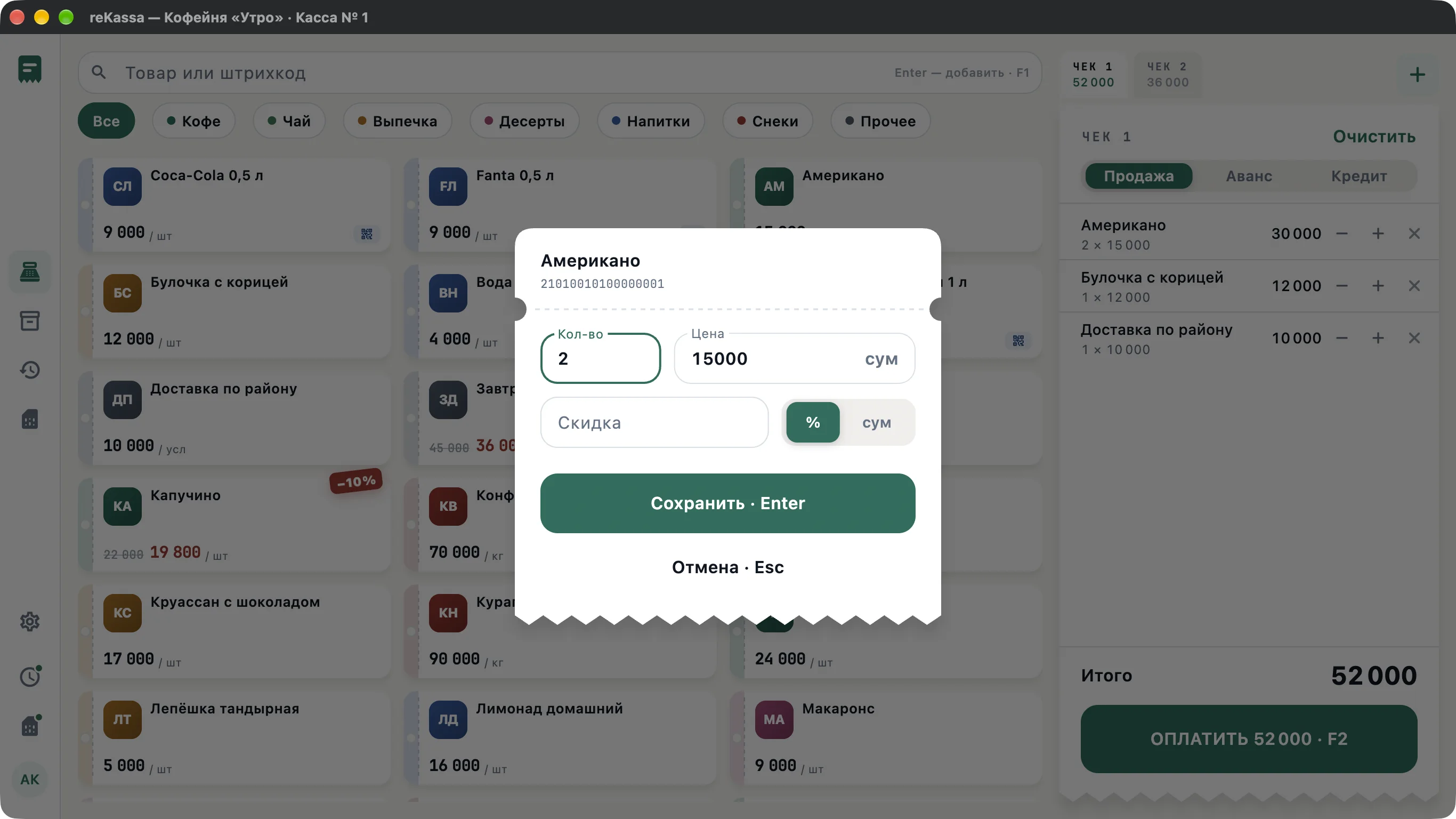
Нажмите на строку, чтобы изменить «Кол-во», «Цена» и «Скидка». Скидка — число, а справа переключатель: «%» или «сум». Enter сохраняет, Esc закрывает без изменений.
Над строками — тип чека: «Продажа», «Аванс» или «Кредит». У аванса и кредита в чеке нет фискального признака и QR-кода — так требует закон.
Несколько чеков сразу
Заголовок раздела «Несколько чеков сразу»Пока один покупатель выбирает, можно обслужить следующего. Кнопка «+» справа вверху (или F3) начинает новый чек, прежний остаётся в стопке над чеком. Одновременно — до четырёх чеков. Переключаться — нажатием на корешок или Ctrl+Tab.
Маркированные товары
Заголовок раздела «Маркированные товары»У маркированного товара на плитке значок маркировки. Для продажи нужен код с каждой единицы: отсканируйте код DataMatrix с упаковки — касса сама поставит его на нужную строку. В строке видно, сколько кодов уже есть: «коды 1/2».
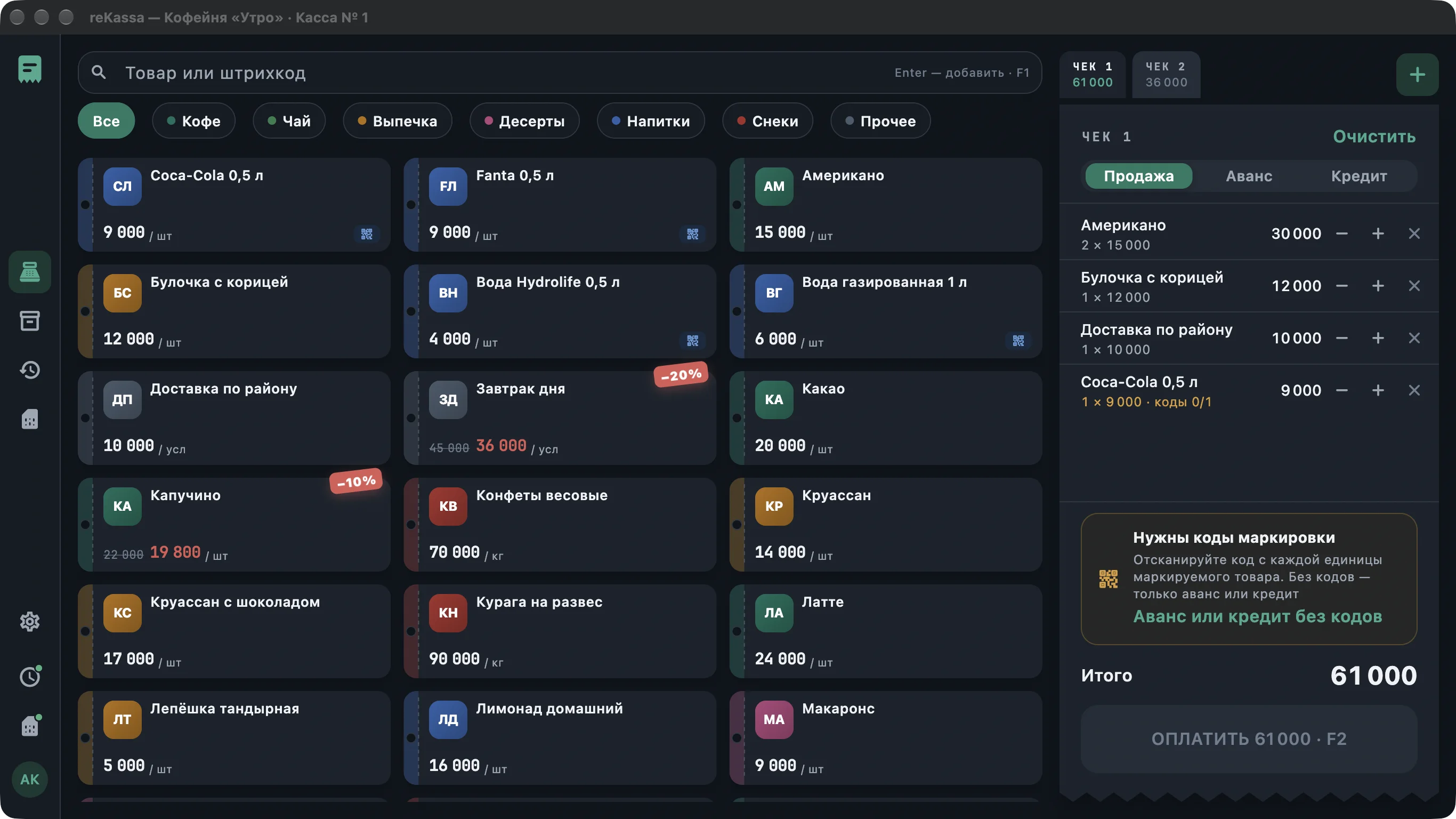
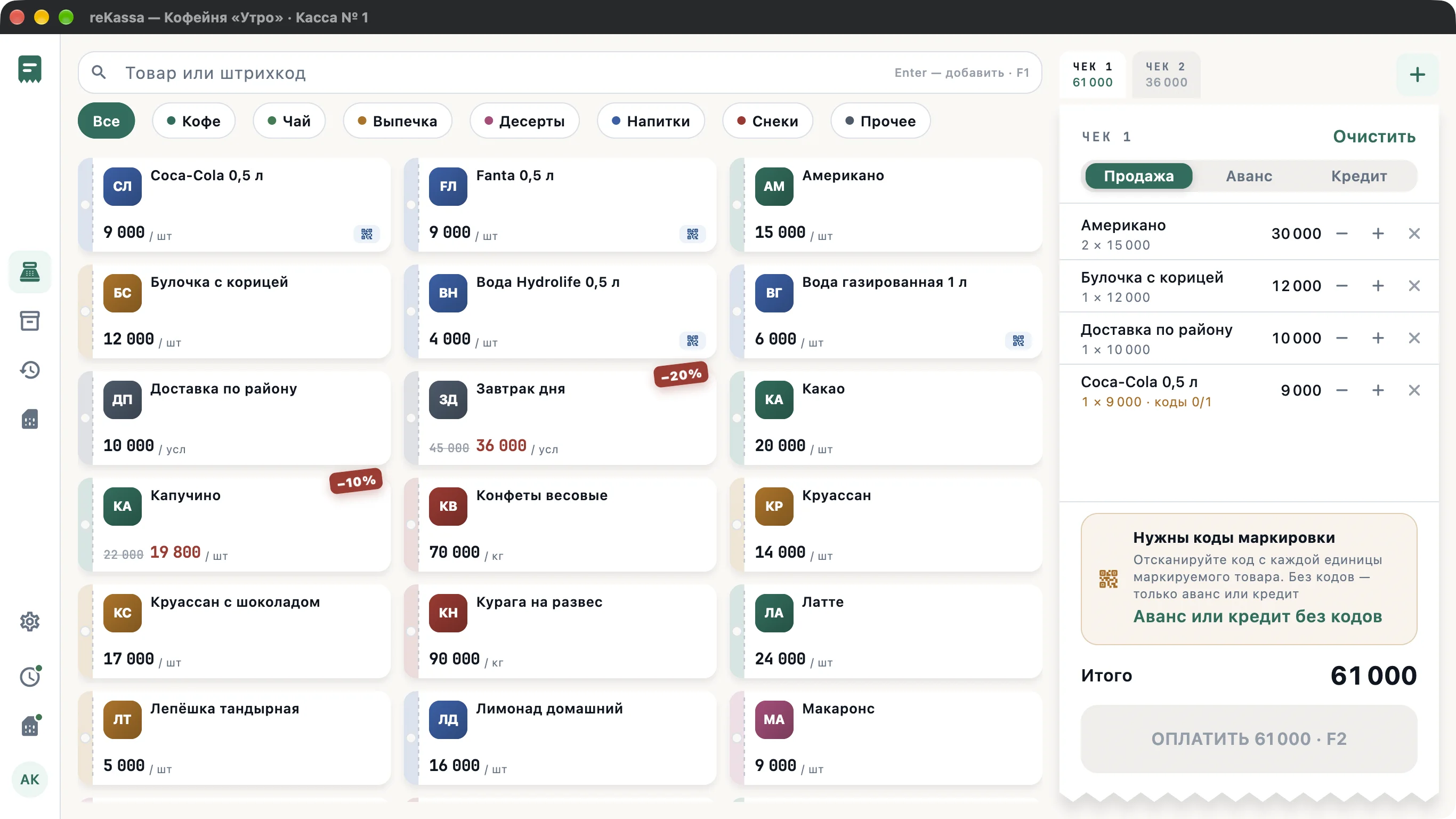
Пока кодов не хватает, продать нельзя: касса пишет «Нужны коды маркировки». Без кодов такой товар оформляется только авансом или кредитом — кнопка «Аванс или кредит без кодов».
Сообщение «Код маркировки не подходит ни к одному товару в чеке» значит, что отсканирован код другого товара: сначала добавьте в чек сам товар.
Клавиши
Заголовок раздела «Клавиши»| Клавиша | Что делает |
|---|---|
| F1 | Курсор в строку поиска |
| Enter | Добавить первый найденный товар |
| F2 | Перейти к оплате |
| F3 | Новый чек |
| Ctrl+Tab | Следующий чек в стопке |
| Esc | Вернуться из оплаты к чеку |
Дальше — оплата и чек.