

Товары и категории
Раздел «Товары» — каталог кассы. Он общий с кабинетом и с другими кассами организации: товар, добавленный здесь, появится везде.
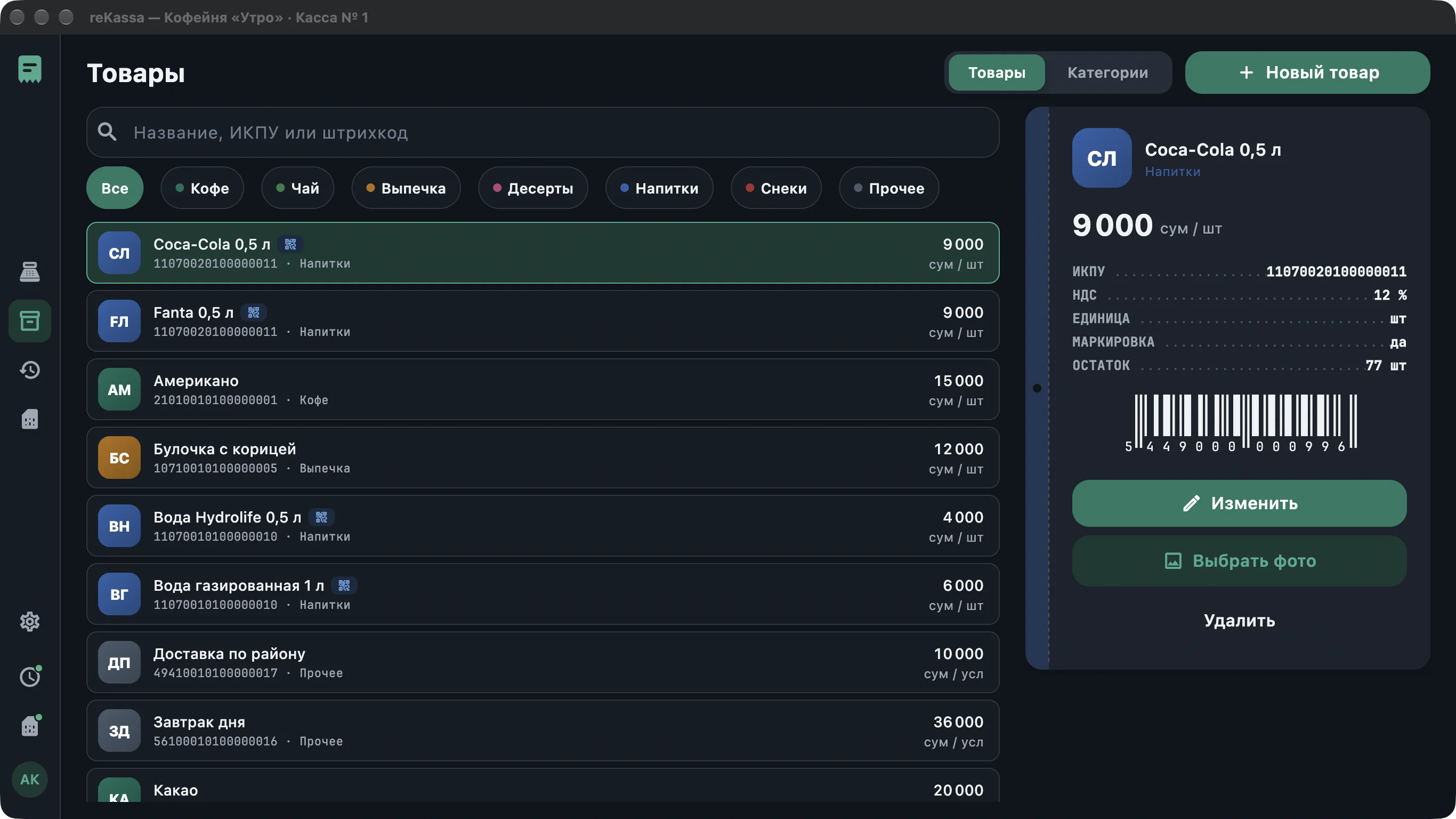
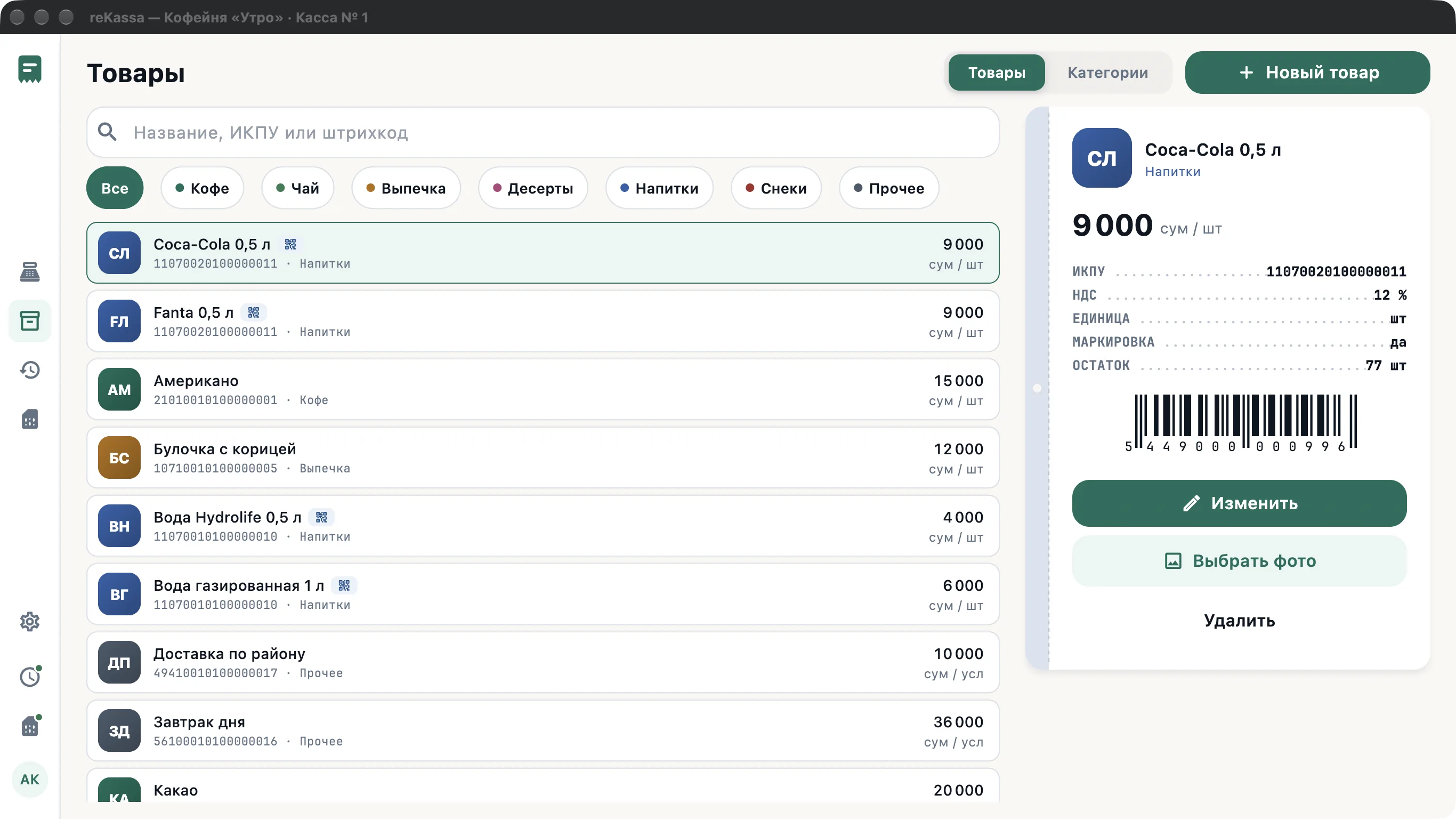
Слева — список с поиском по названию, ИКПУ и штрихкоду и категориями. Справа — карточка выбранного товара: цена, ИКПУ, НДС, единица, маркировка, остаток и штрихкод. Остаток на кассе только показывается — его ведут в кабинете; «не ведётся» значит, что склад для товара не заведён.
Новый товар
Заголовок раздела «Новый товар»Кнопка «Новый товар» открывает редактор. «Изменить» на карточке открывает его для существующего товара.
-
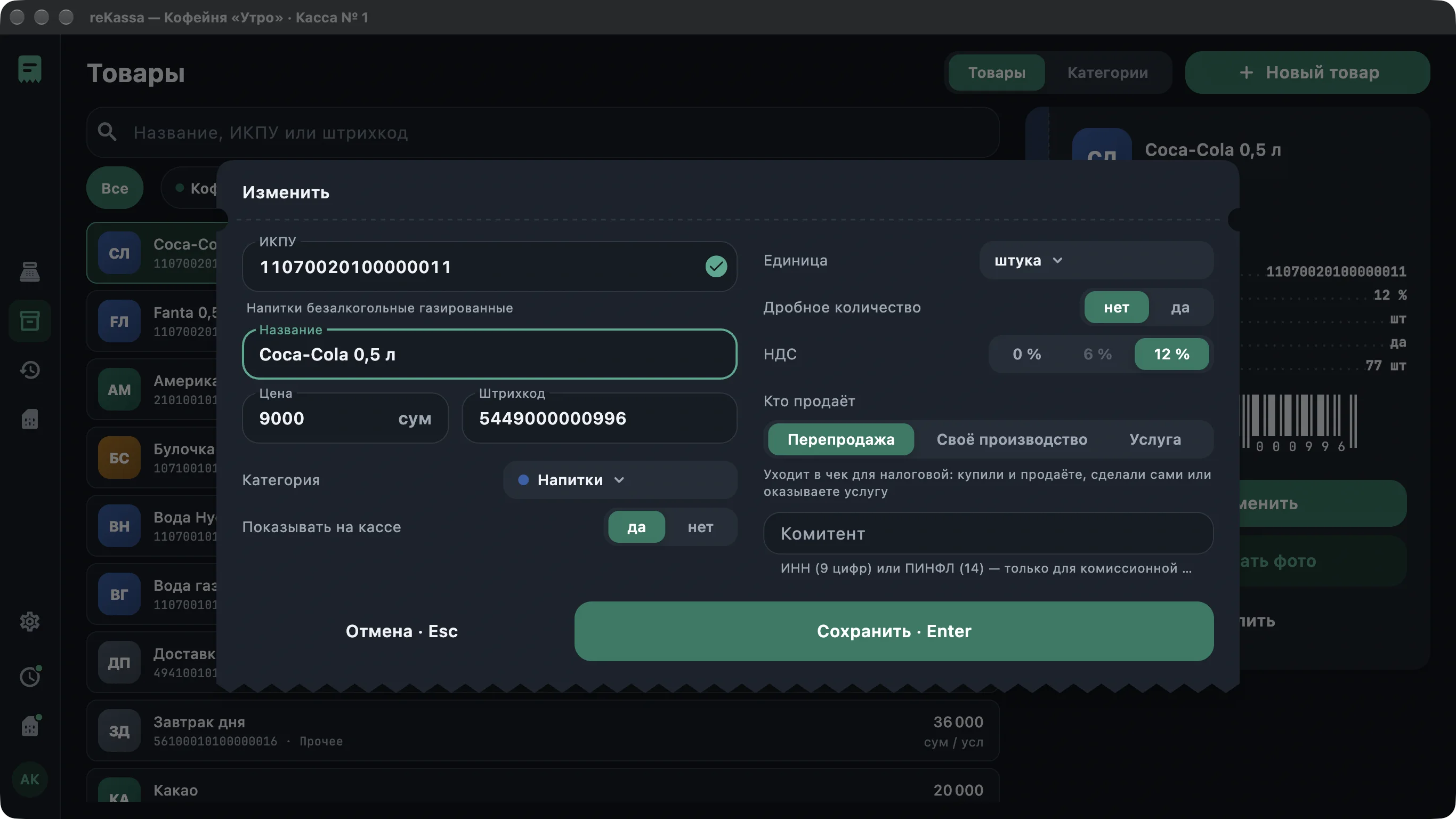
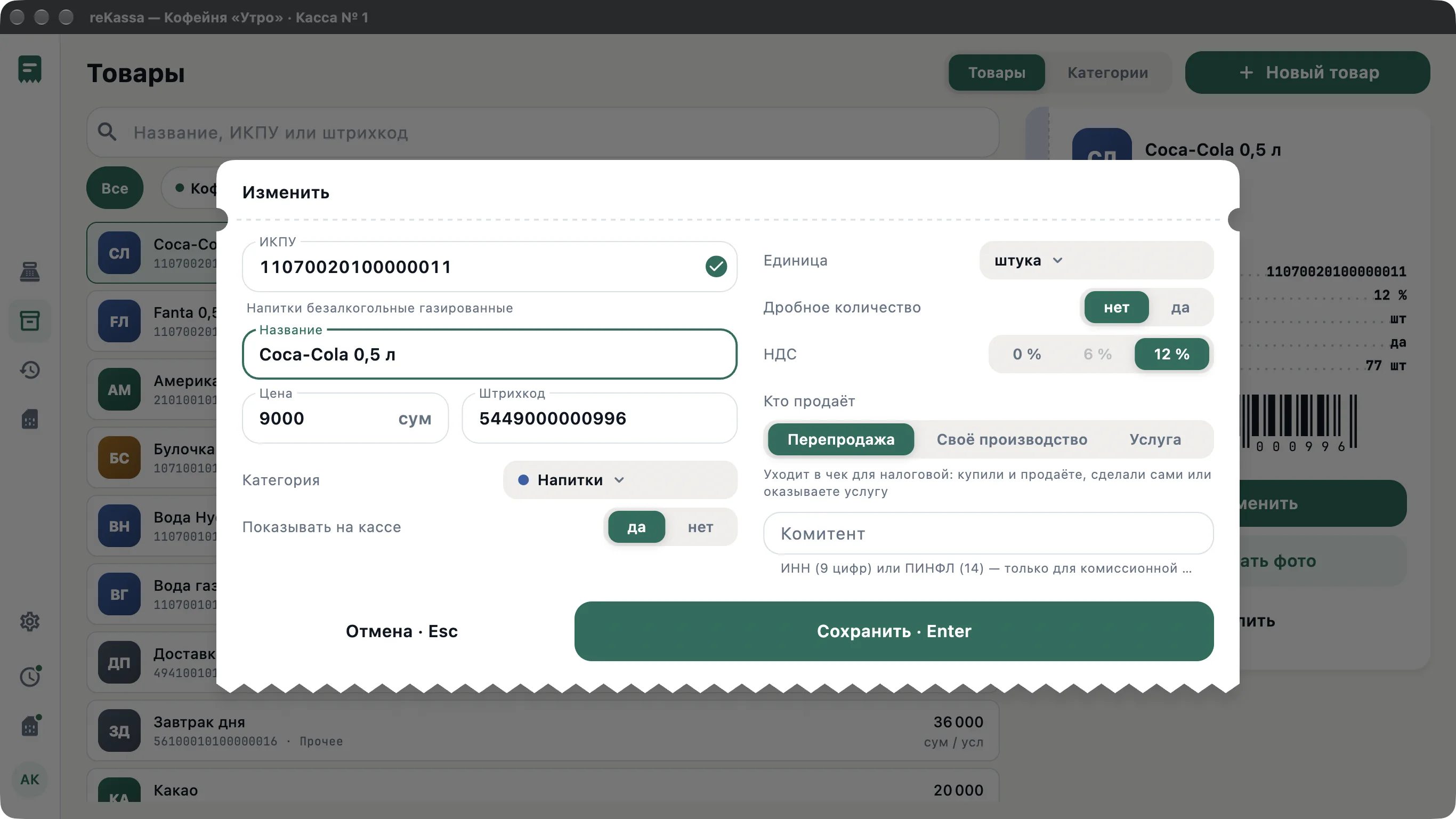
Начните вводить ИКПУ — код или название товара. Выберите строку из классификатора: касса сама подставит название, ставку НДС, единицы измерения и признак маркировки.
-
Проверьте название, укажите цену и, если есть, штрихкод.
-
Выберите категорию. Новую можно создать прямо из списка — «Новая категория».
-
Справа — единица, «Дробное количество» для весового товара, НДС и «Кто продаёт»: «Перепродажа», «Своё производство» или «Услуга». Это уходит в чек для налоговой. При перепродаже чужого товара по договору комиссии укажите ИНН или ПИНФЛ комитента.
-
«Сохранить» (Enter).
Чего касса не даст сделать:
- ИКПУ руками не вводится — только выбирается из классификатора. «Такого ИКПУ нет в классификаторе» и «ИКПУ исключён из классификатора» значат, что нужно выбрать другой код.
- Ставка 6 % доступна, только если у организации есть разрешение налоговой. Иначе она серая.
- Дробное количество закрыто, если налоговая не разрешила организации дробную продажу.
- Маркировка не ставится и не снимается руками: её определяет ИКПУ.
«Показывать на кассе» скрывает товар с прилавка, не удаляя его. «Удалить» убирает товар с кассы и из кабинета; проданные чеки остаются.
Фото товара
Заголовок раздела «Фото товара»На карточке товара — «Выбрать фото»: файл JPG, PNG или WebP до 5 МБ. Фото видно на карточке, в списке и на плитке прилавка — на всех кассах организации. «Заменить» и «Убрать фото» появляются, когда фото уже есть.
Показывать ли фото на плитках прилавка, решает Настройки → Окно → «Фото товаров». Без фото на плитке — инициалы товара на цвете категории.
Категории
Заголовок раздела «Категории»Вкладка «Категории» — список категорий с числом товаров в каждой. Нажмите на категорию, чтобы изменить название и цвет или удалить её: товары удалённой категории остаются без категории.
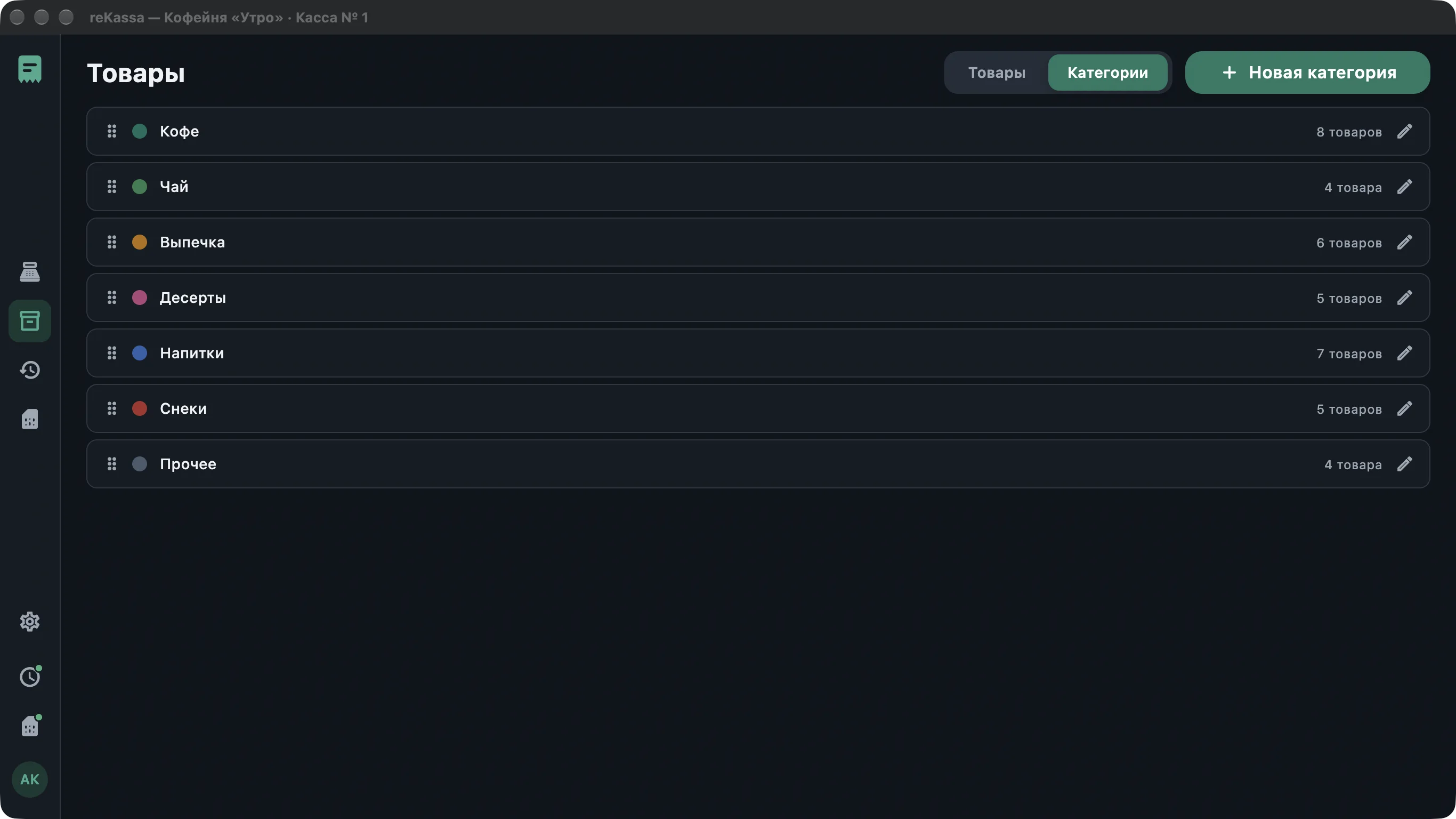
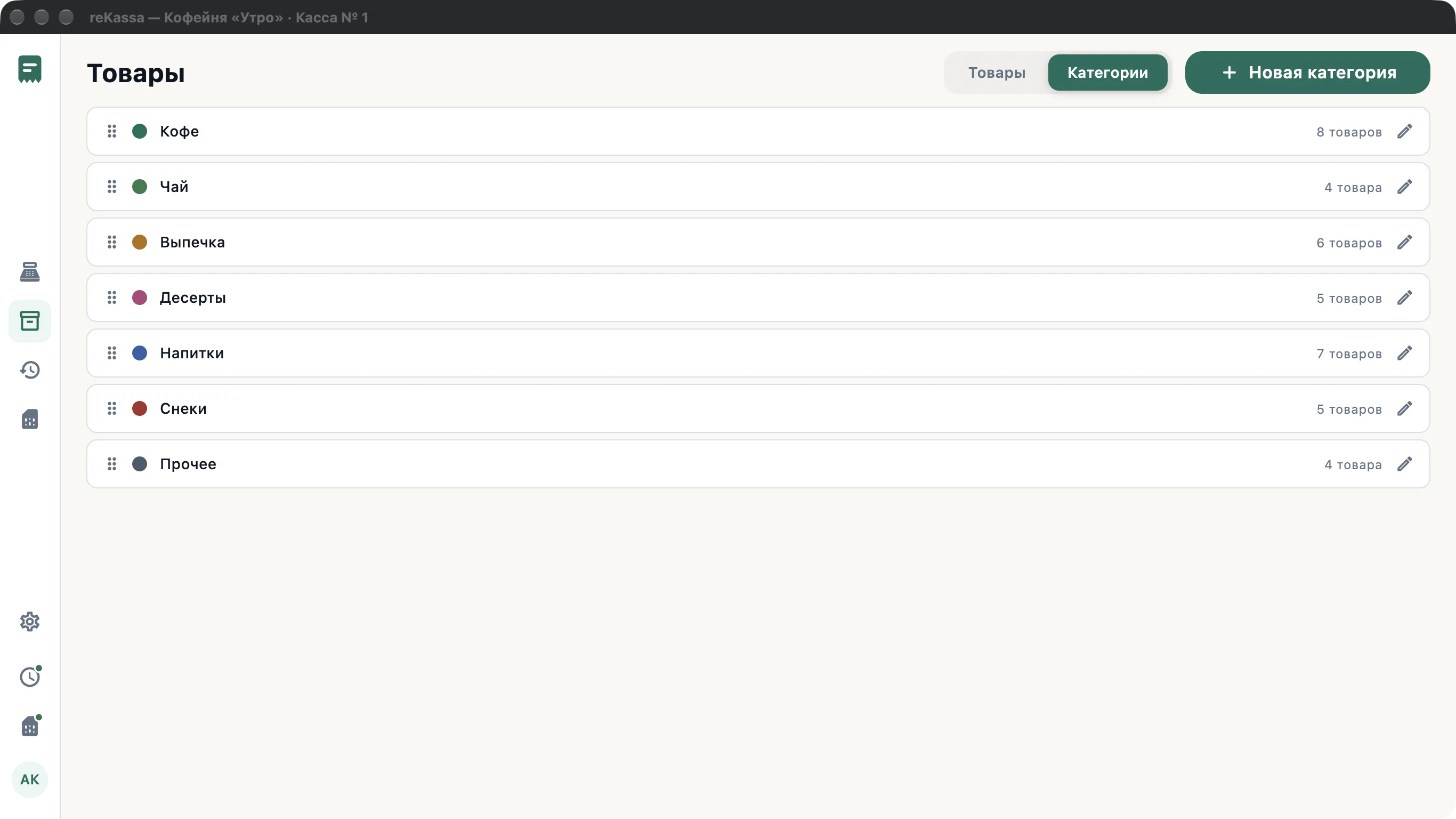
Порядок категорий меняется перетаскиванием за значок слева. В этом же порядке категории стоят на прилавке.