

Установка и первый запуск
Что понадобится
Заголовок раздела «Что понадобится»- Компьютер с Windows 10 или новее, macOS или Linux.
- USB-считыватель с фискальным модулем.
- Касса, заведённая в кабинете, и её код подключения.
- Установщик reKassa Desktop — всегда последняя версия: Windows, macOS, Linux.
Установка
Заголовок раздела «Установка»- Запустите reKassa-Setup от имени администратора. Программа ставится для всех учётных записей компьютера. 2. Если Windows показывает «Система Windows защитила ваш компьютер», нажмите «Подробнее» → «Выполнить в любом случае». 3. Дождитесь конца установки. Служба кассы запустится сама и будет запускаться при включении компьютера, до входа пользователя. 4. Откройте reKassa с рабочего стола или из меню «Пуск».
- Откройте образ reKassa.dmg и перетащите reKassa в папку «Программы». 2. Откройте reKassa из «Программ». При первом запуске macOS может спросить подтверждение: нажмите на программу правой кнопкой и выберите «Открыть». 3. Служба кассы запускается вместе с окном, отдельно её ставить не нужно.
Чтобы служба работала и без открытого окна — для программ, которые пробивают чеки через кассу, — включите Настройки → Касса → «Служба кассы при входе в macOS».
- Распакуйте архив reKassa-…-linux-x64.tar.gz. 2. В распакованной папке выполните
sudo ./install.sh. Для считывателя нужна службаpcscd. 3. Откройте reKassa из меню приложений.
Подключение кассы
Заголовок раздела «Подключение кассы»При первом запуске окно просит код подключения. Код из семи знаков выдаёт кабинет: он действует 24 часа. Вставьте считыватель с фискальным модулем, введите код — касса загрузит свои данные: организацию, кассиров и товары.
Вход по ПИН-коду
Заголовок раздела «Вход по ПИН-коду»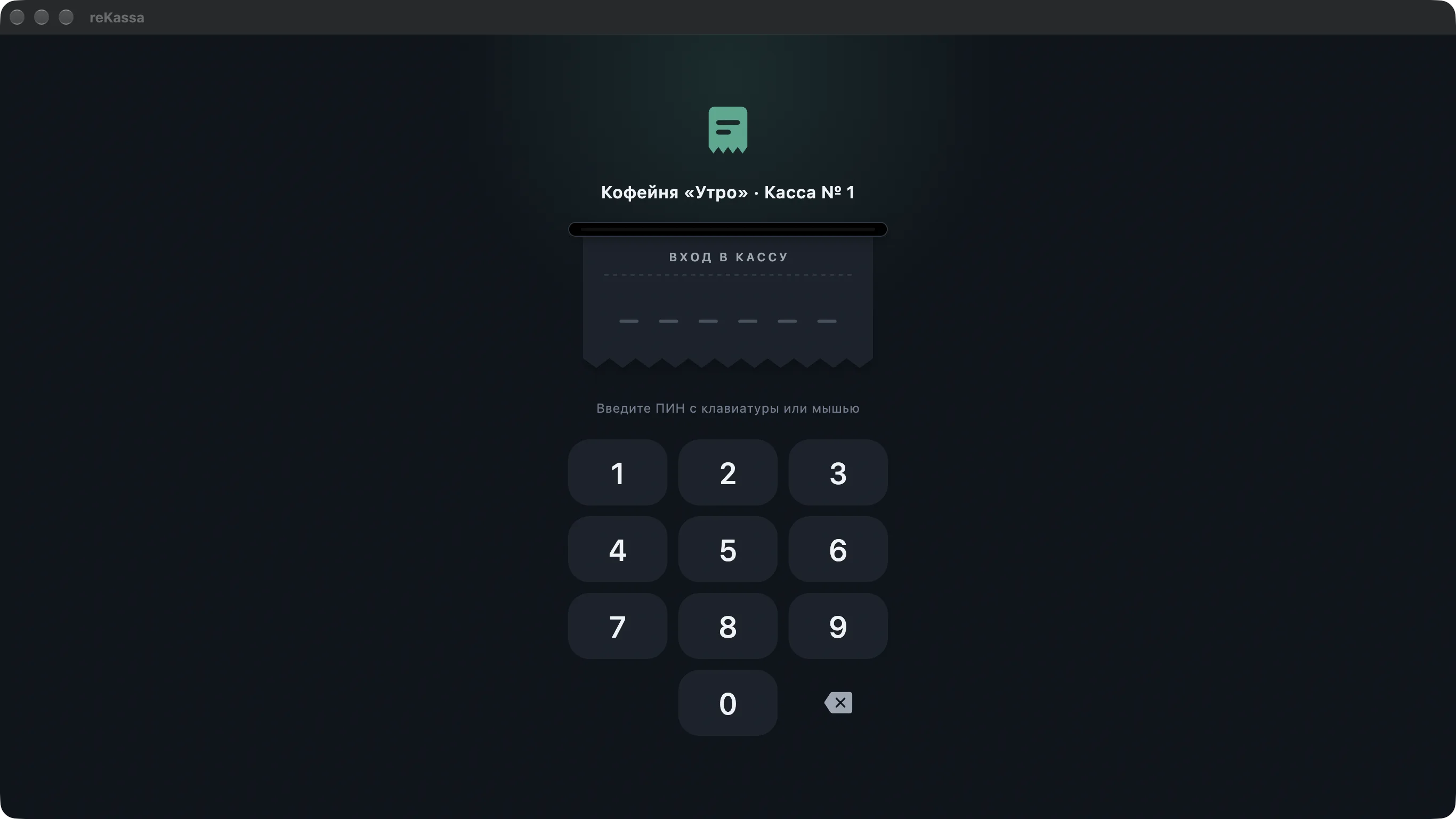
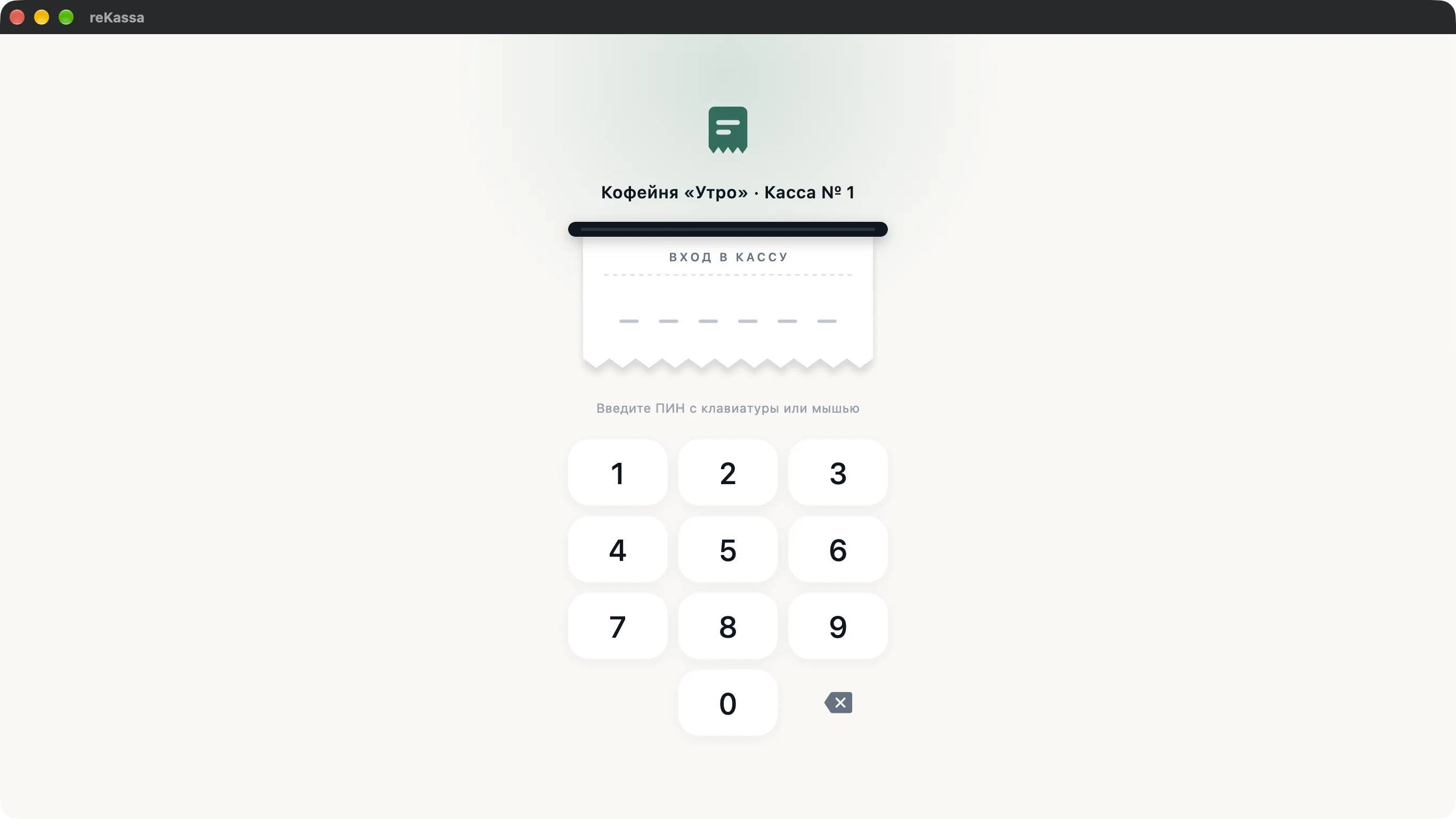
Каждый кассир входит по своему ПИН-коду из шести цифр — с клавиатуры или мышью. ПИН-коды задают в кабинете. Неверный ПИН — «Нет кассира с таким ПИН».
Выйти из кассы — кнопка с инициалами кассира внизу слева → «Выйти».
Если окно пишет «Служба кассы не отвечает»
Заголовок раздела «Если окно пишет «Служба кассы не отвечает»»Окно не нашло службу кассы на этом компьютере. Обычно она запускается сама, и окно подключается через несколько секунд. Если сообщение не уходит:
- Windows. Откройте «Службы» и запустите службу reKassa Desktop, либо перезагрузите компьютер.
- macOS. Закройте reKassa (значок в строке меню → «Выключить») и откройте снова.
- Linux.
sudo systemctl start rekassa.
Не помогло — напишите в поддержку.