

Сотрудники
В разделе Сотрудники — все, у кого есть доступ к выбранной организации: с какой ролью и где они работают, задан ли PIN для кассы.
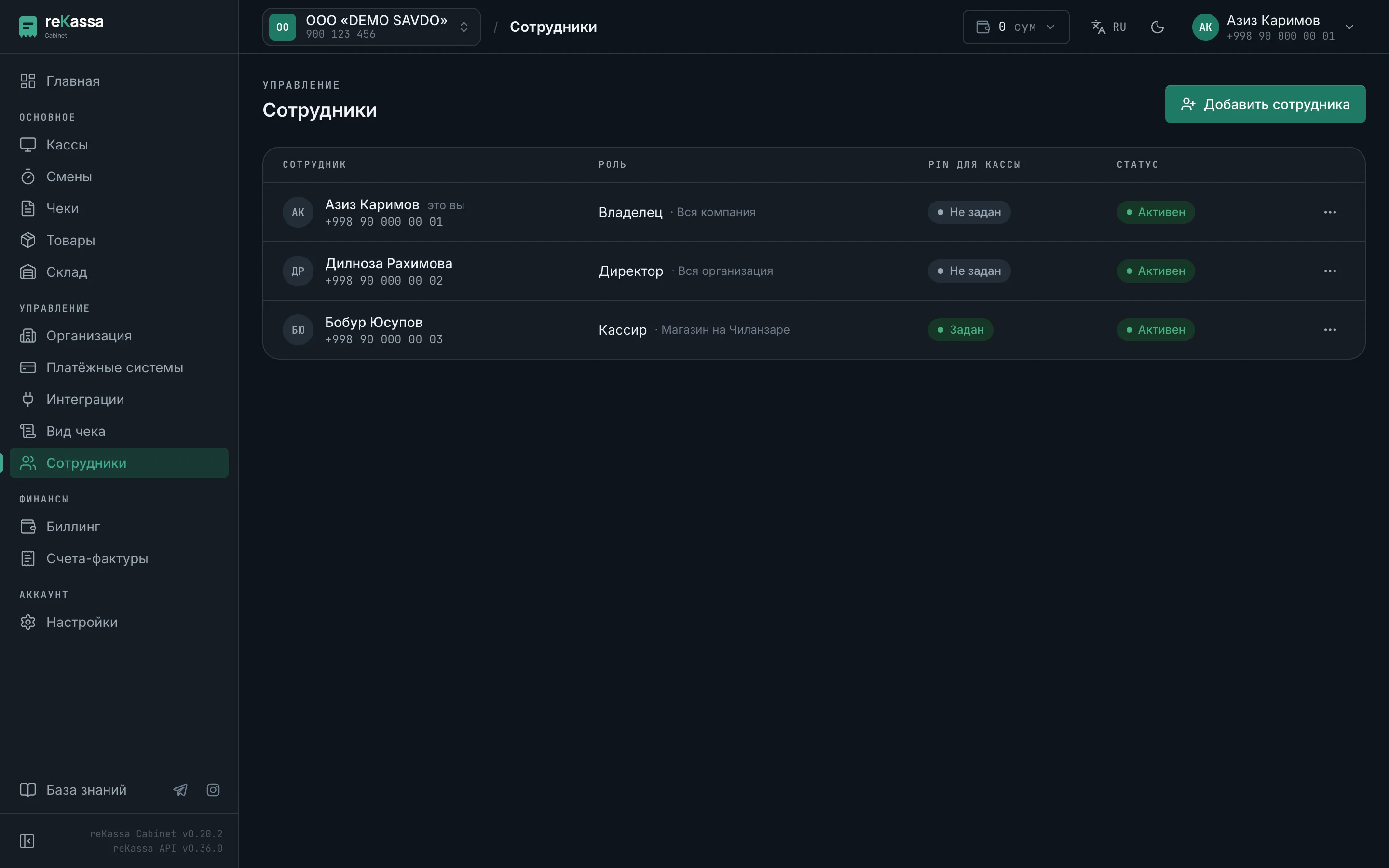
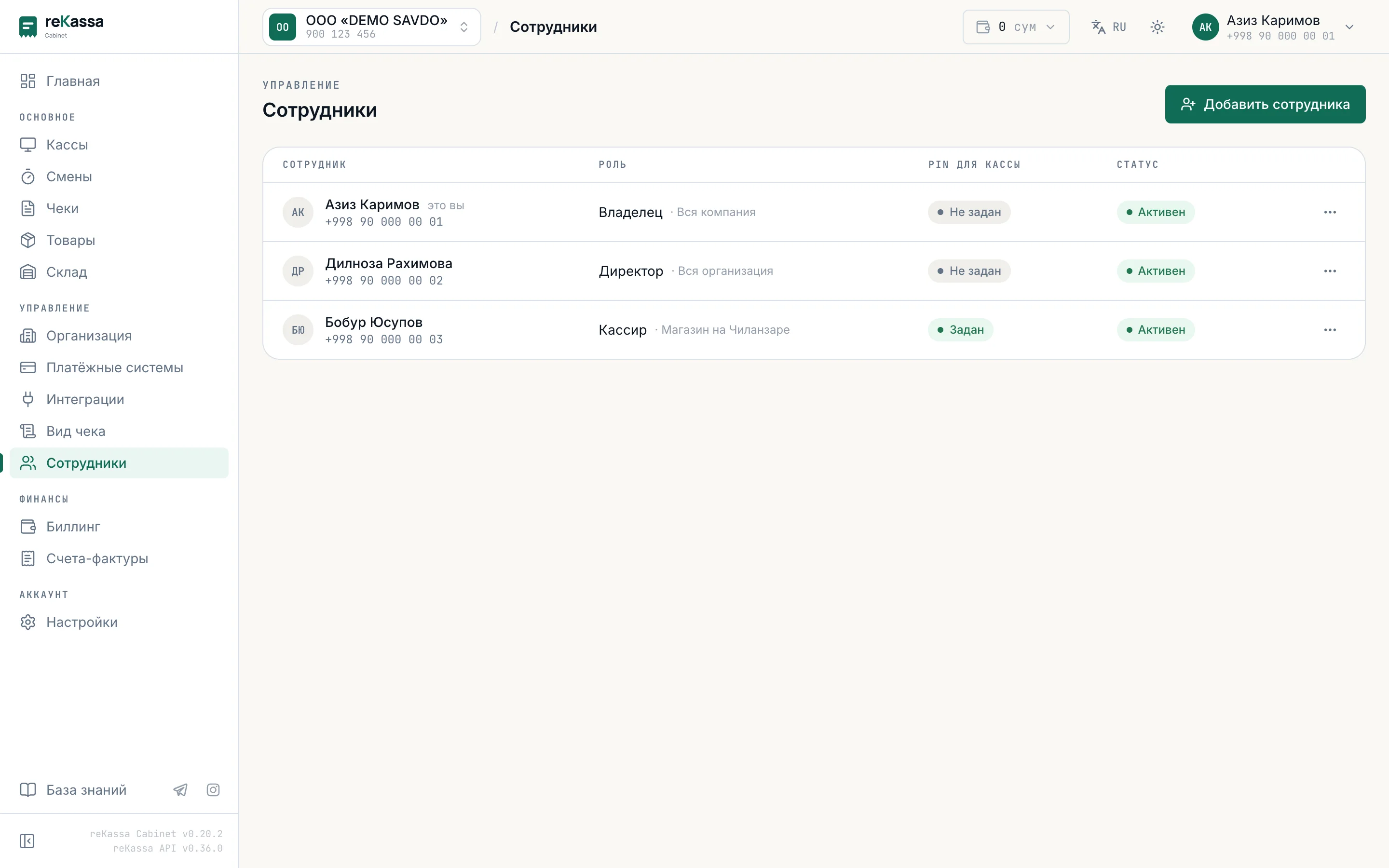
Добавить сотрудника
Заголовок раздела «Добавить сотрудника»-
Откройте раздел Сотрудники и нажмите «Добавить сотрудника».
-
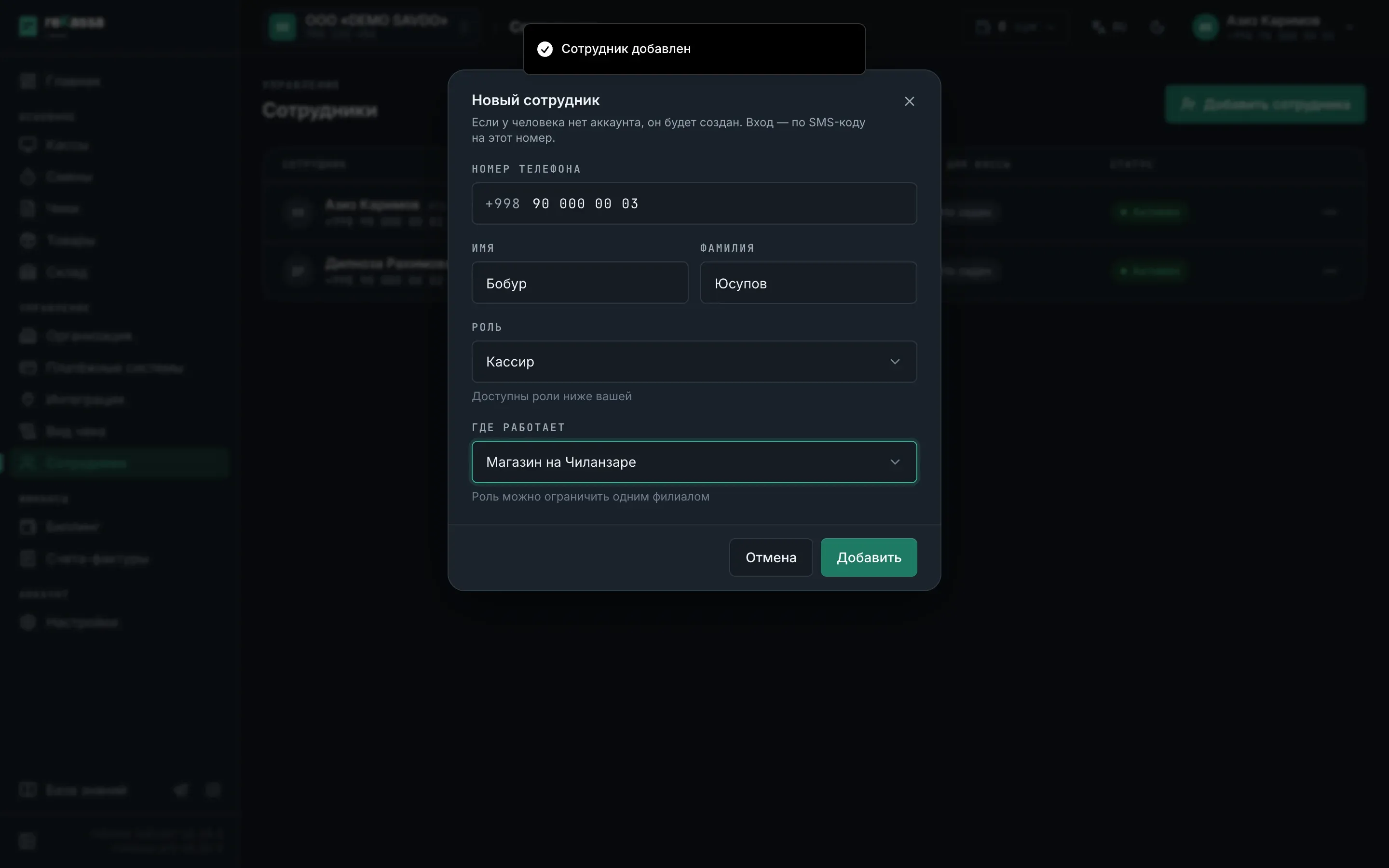
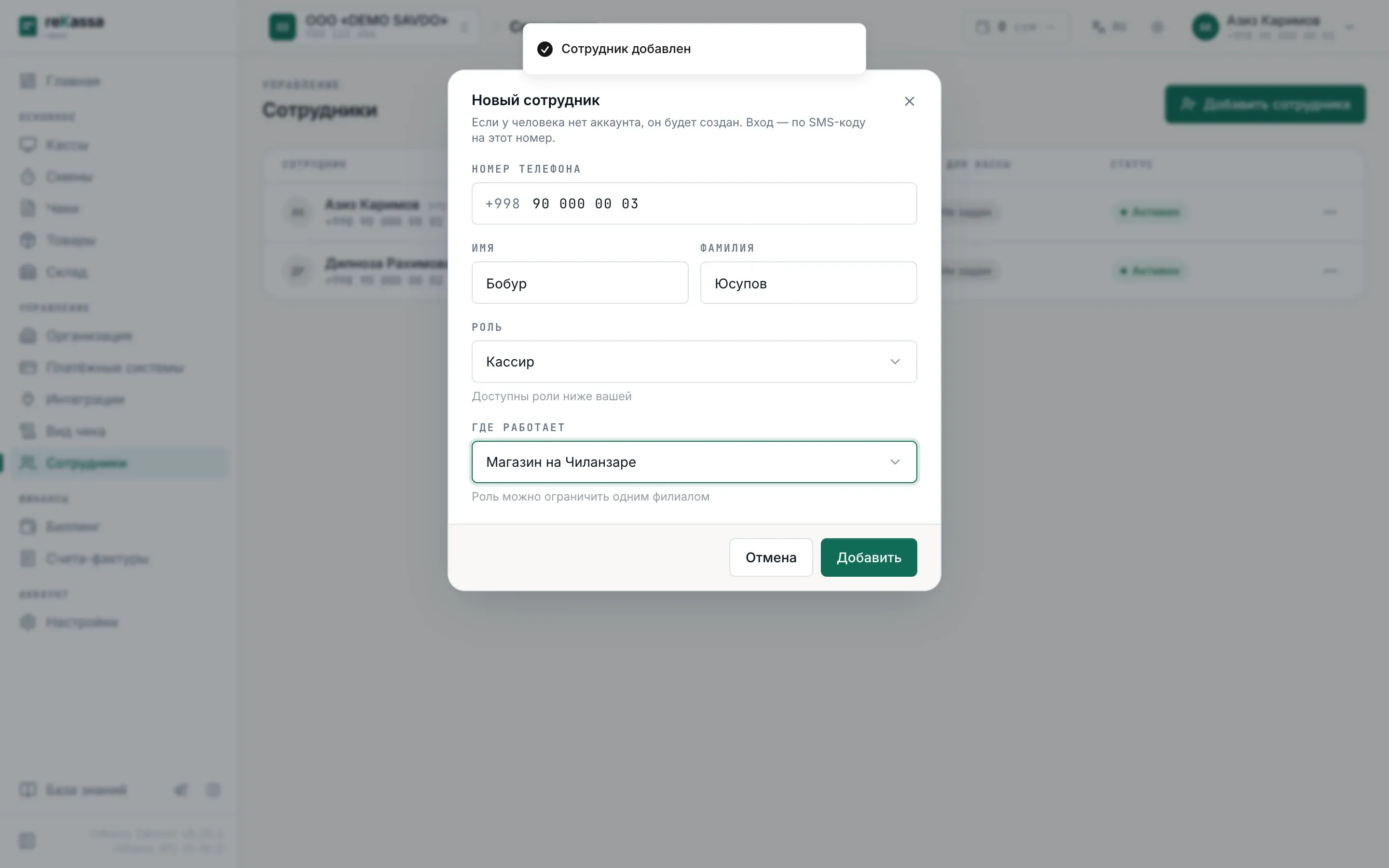
Введите номер телефона, имя и фамилию.
-
Выберите роль — от неё зависит, что человек увидит в кабинете. В списке только роли ниже вашей. Подробно — Роли и права.
-
В поле «Где работает» оставьте «Вся организация» или выберите один филиал.
-
Нажмите «Добавить».
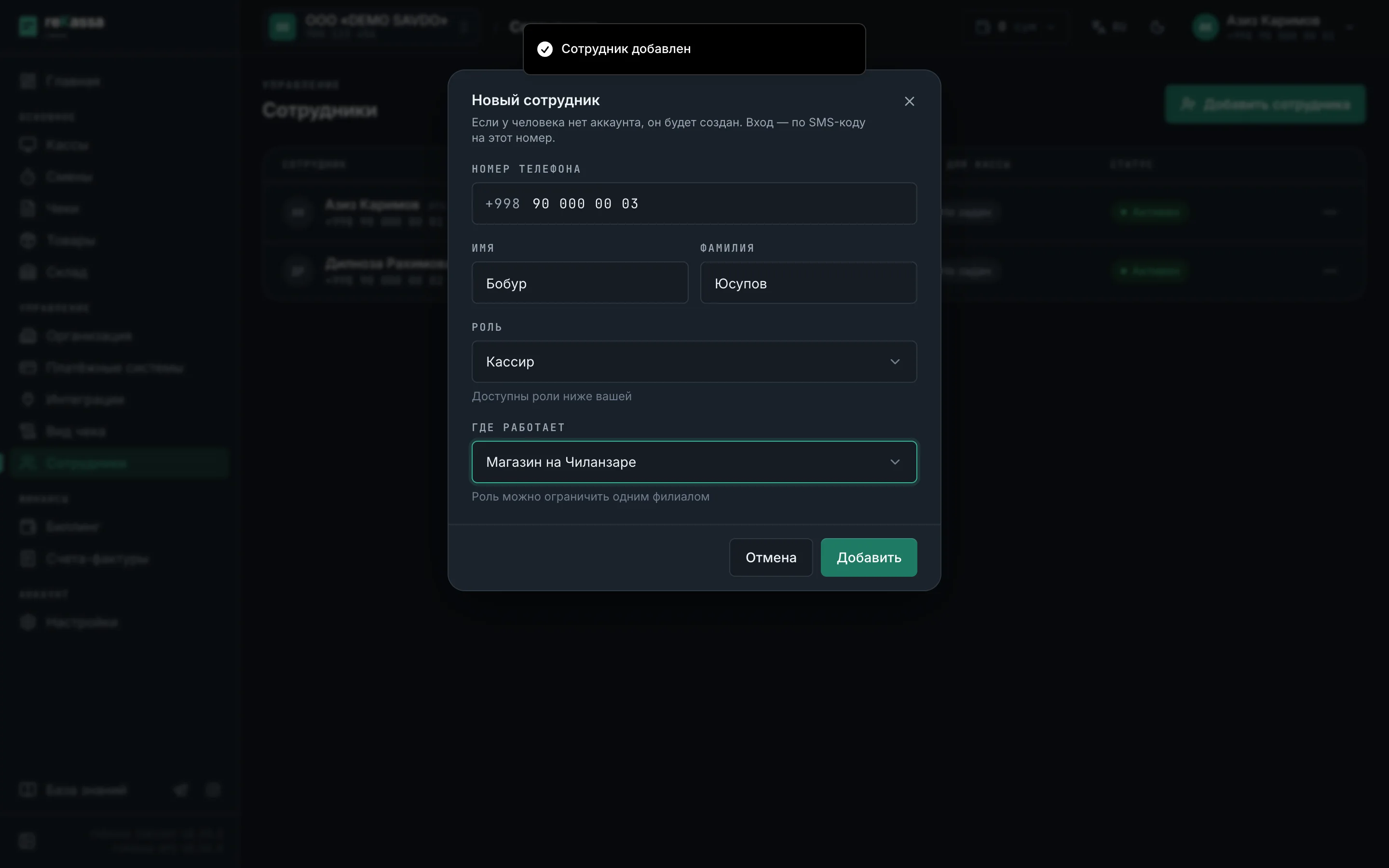
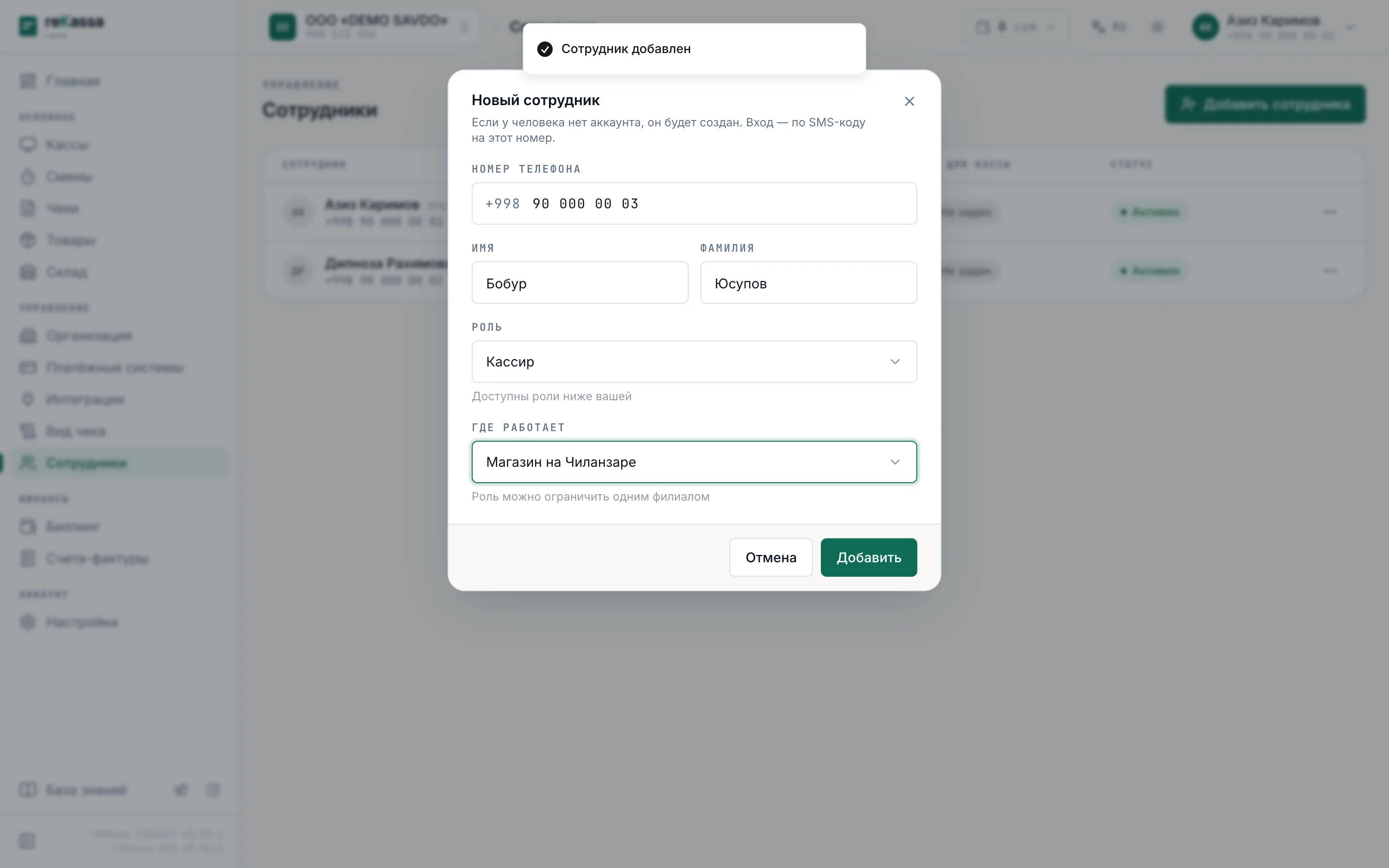
Если учётная запись с таким номером уже есть, человек просто получит доступ к вашей организации — его имя, пароль и другие организации останутся как были.
Действия с сотрудником
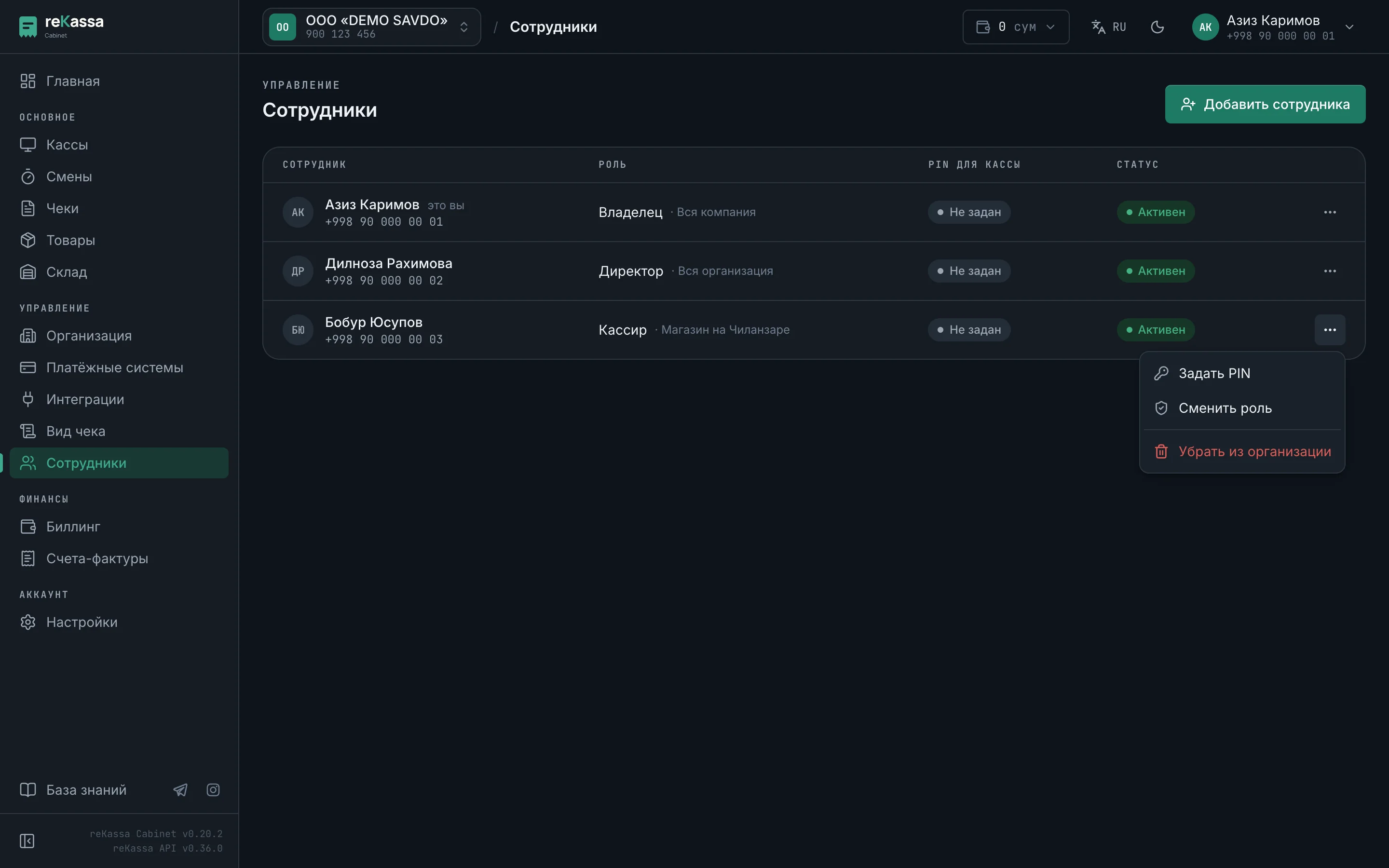
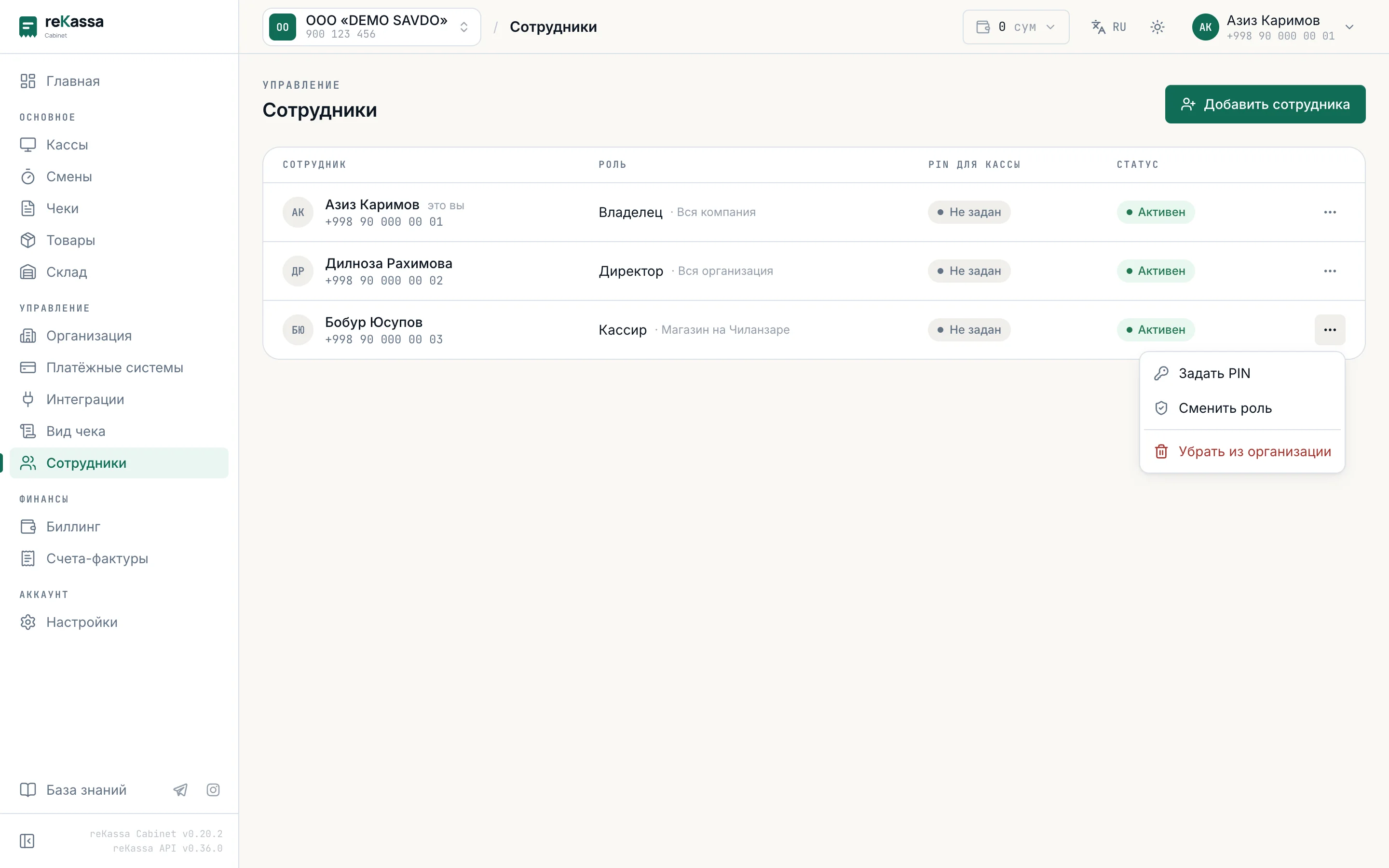
Заголовок раздела «Действия с сотрудником»Нажмите на три точки справа в строке сотрудника.
| Действие | Что делает |
|---|---|
| Задать PIN / Сменить PIN | PIN, по которому сотрудника узнаёт касса — см. PIN для кассы |
| Сменить роль | другая роль или другой филиал |
| Убрать из организации | сотрудник теряет доступ к этой организации |
Кого можно менять
Заголовок раздела «Кого можно менять»Управлять можно только сотрудниками с ролью ниже вашей. Директор не может изменить или убрать Владельца; себя из организации убрать тоже нельзя.
Кто видит раздел
Заголовок раздела «Кто видит раздел»Список сотрудников видят Владелец, Директор, Управляющий и Главный бухгалтер. Добавлять, менять роли и убирать могут Владелец и Директор. Свой PIN каждый сотрудник может задать сам.