

Корзина
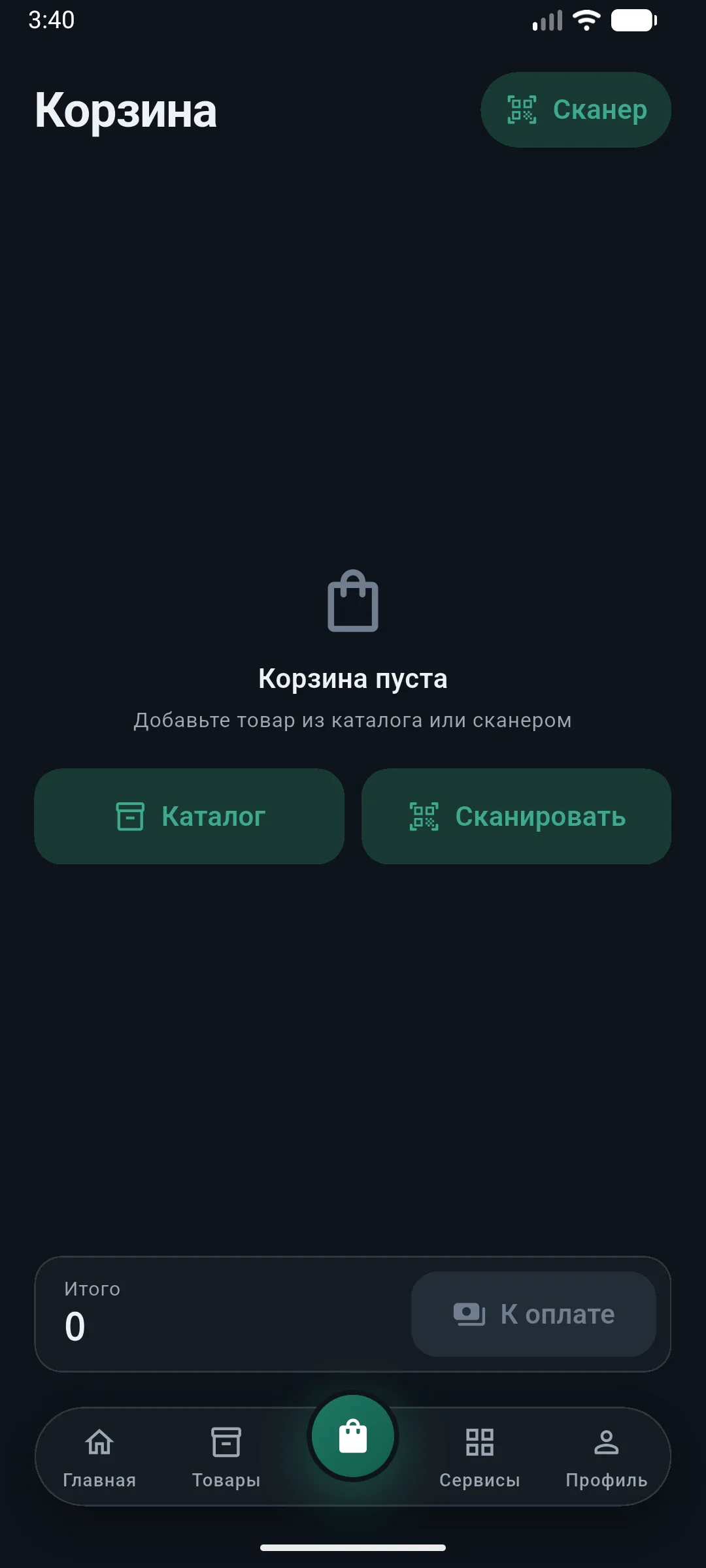
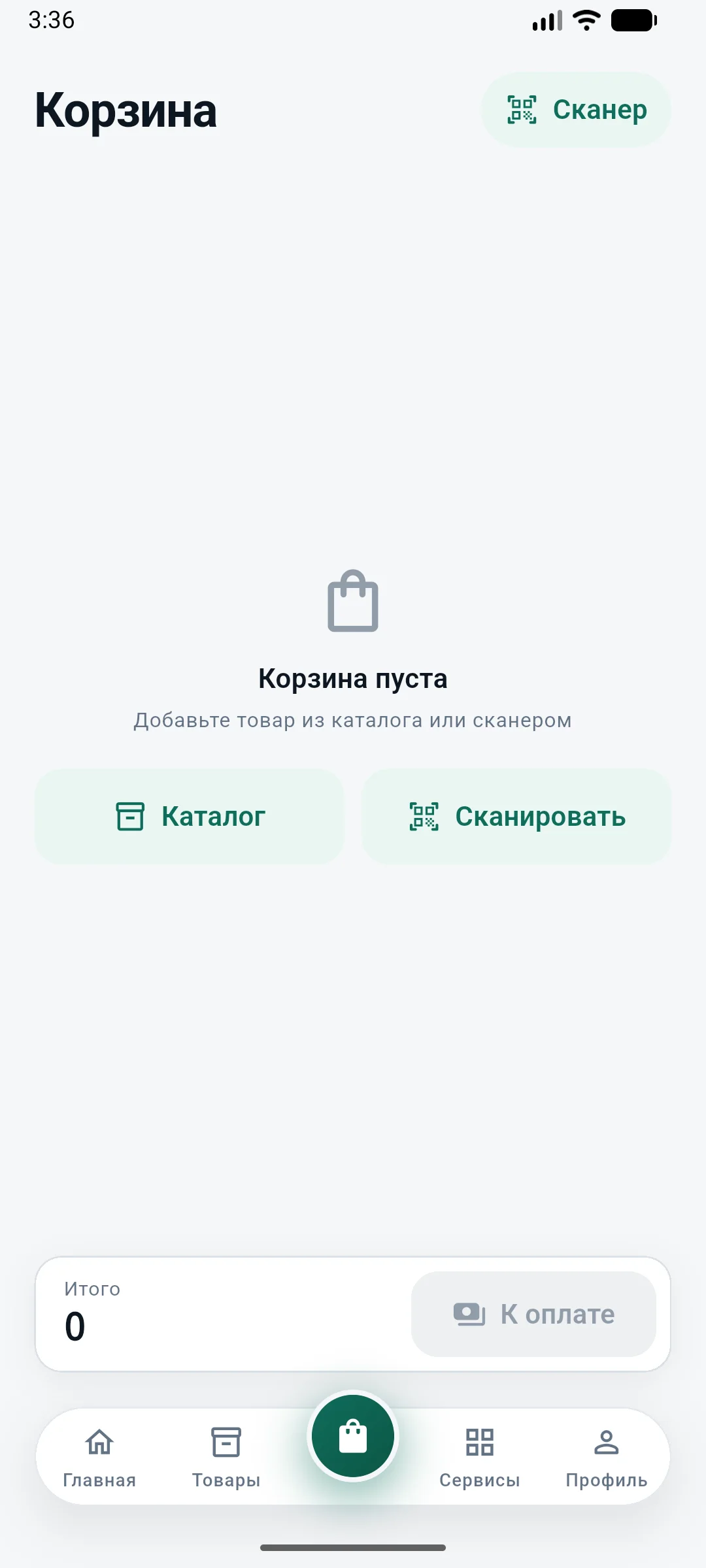
Корзина — центральная кнопка внизу экрана. В ней собирается чек: что продаём, сколько и по какой цене.
Добавить товар
Заголовок раздела «Добавить товар»| Способ | Как |
|---|---|
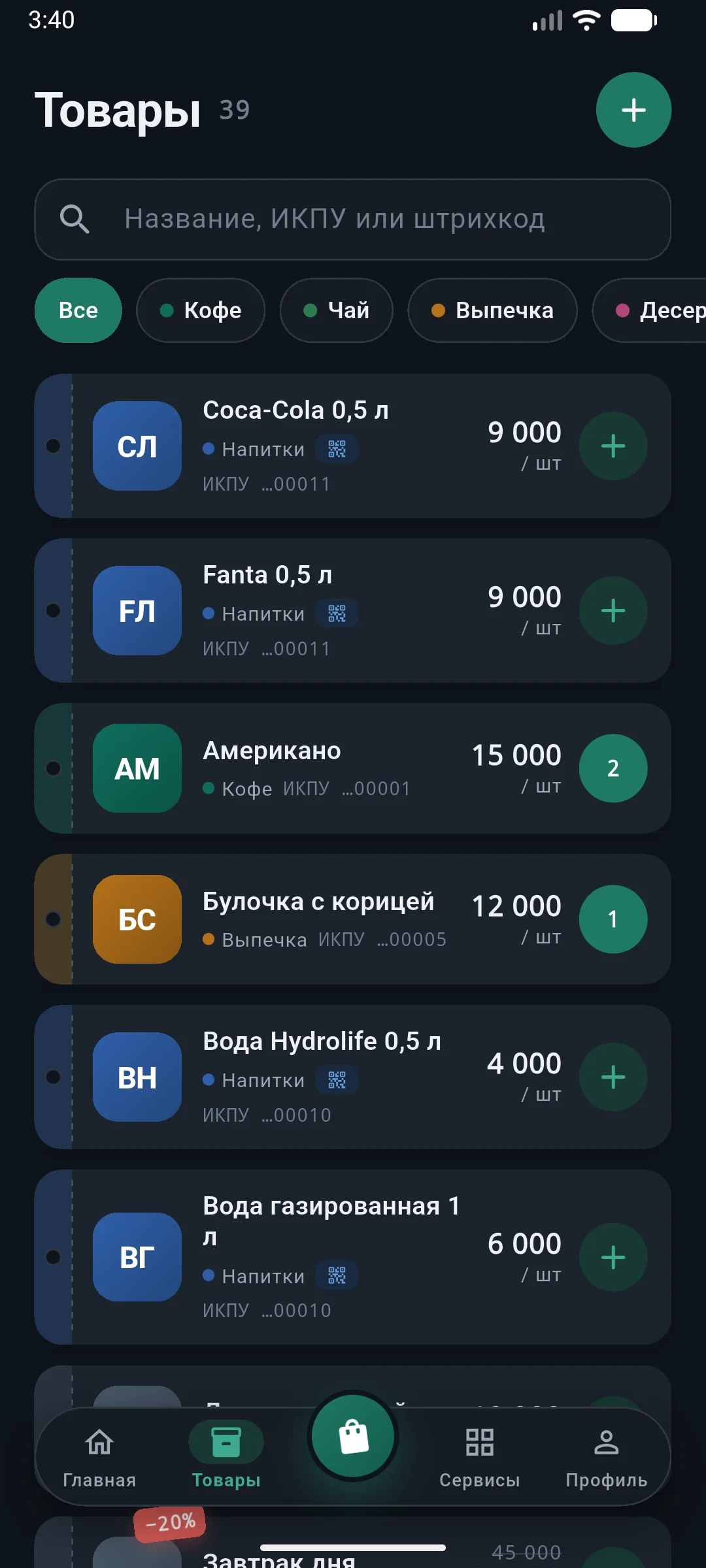
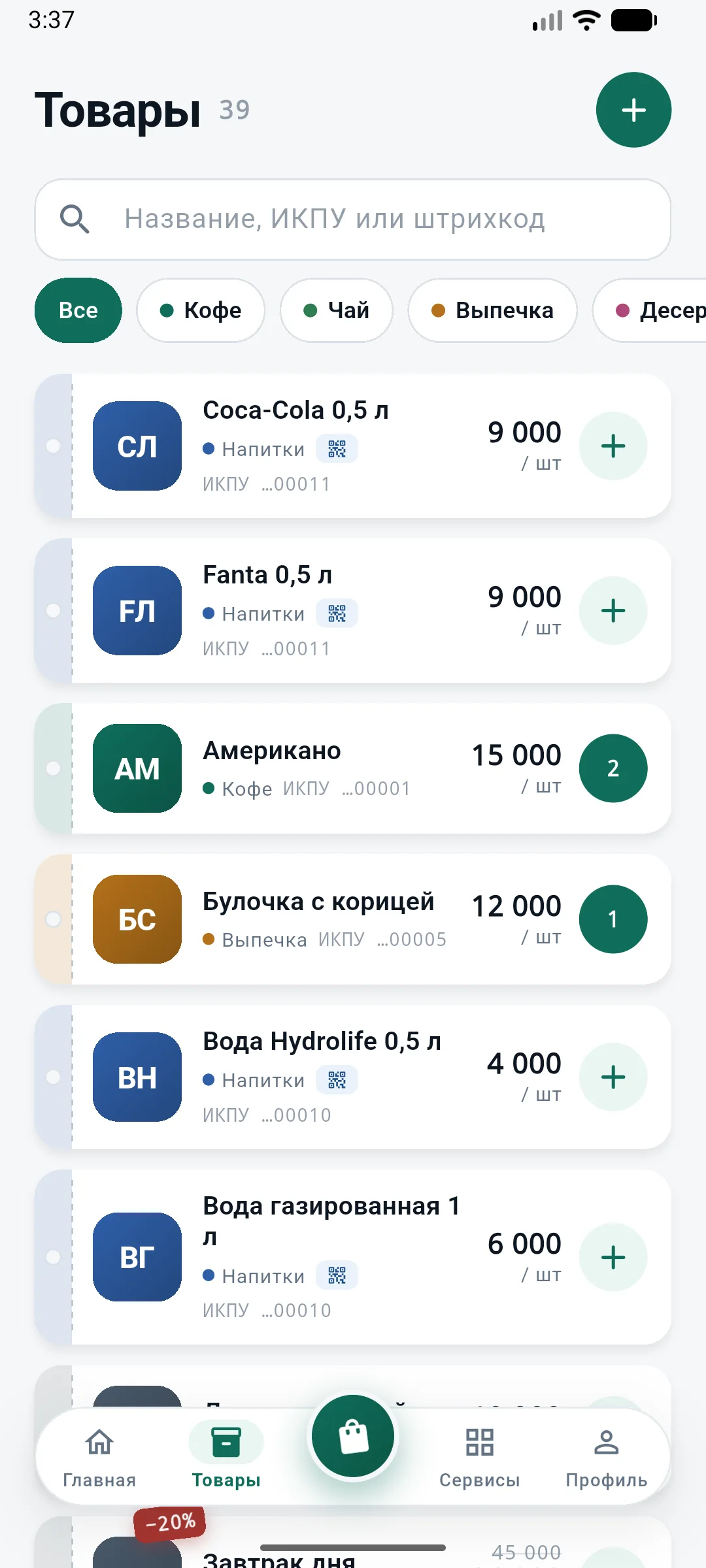
| Из каталога | вкладка Товары → «+» у товара. На кнопке появится количество, которое уже лежит в корзине |
| Сканером камерой | «Сканер» вверху корзины → наведите камеру на штрихкод или код маркировки |
| Bluetooth-сканером | отсканируйте штрихкод на любой вкладке — касса сама откроет корзину |
Штрихкод должен быть записан в карточке товара — по нему касса находит товар.
После сканирования касса пишет внизу экрана, что случилось: «Добавлено: название товара» или «Товар не найден: код», если такого штрихкода нет в каталоге.
Bluetooth-сканер подключается к телефону как клавиатура: включите в нём режим HID (клавиатура) и сопрягите в настройках Bluetooth телефона. Пока на экране открыто поле ввода (поиск, карточка товара), сканер вводит код в это поле — так штрихкод попадает в карточку товара.
Проверить сканер можно в Сервисы → «Сканер»: там шаги подключения, кнопка «Настройки Bluetooth» и проверочный скан. Касса покажет, что пришло со сканера, и подскажет, что поправить: включить суффикс Enter, передачу GS для кодов маркировки или высокую скорость передачи.
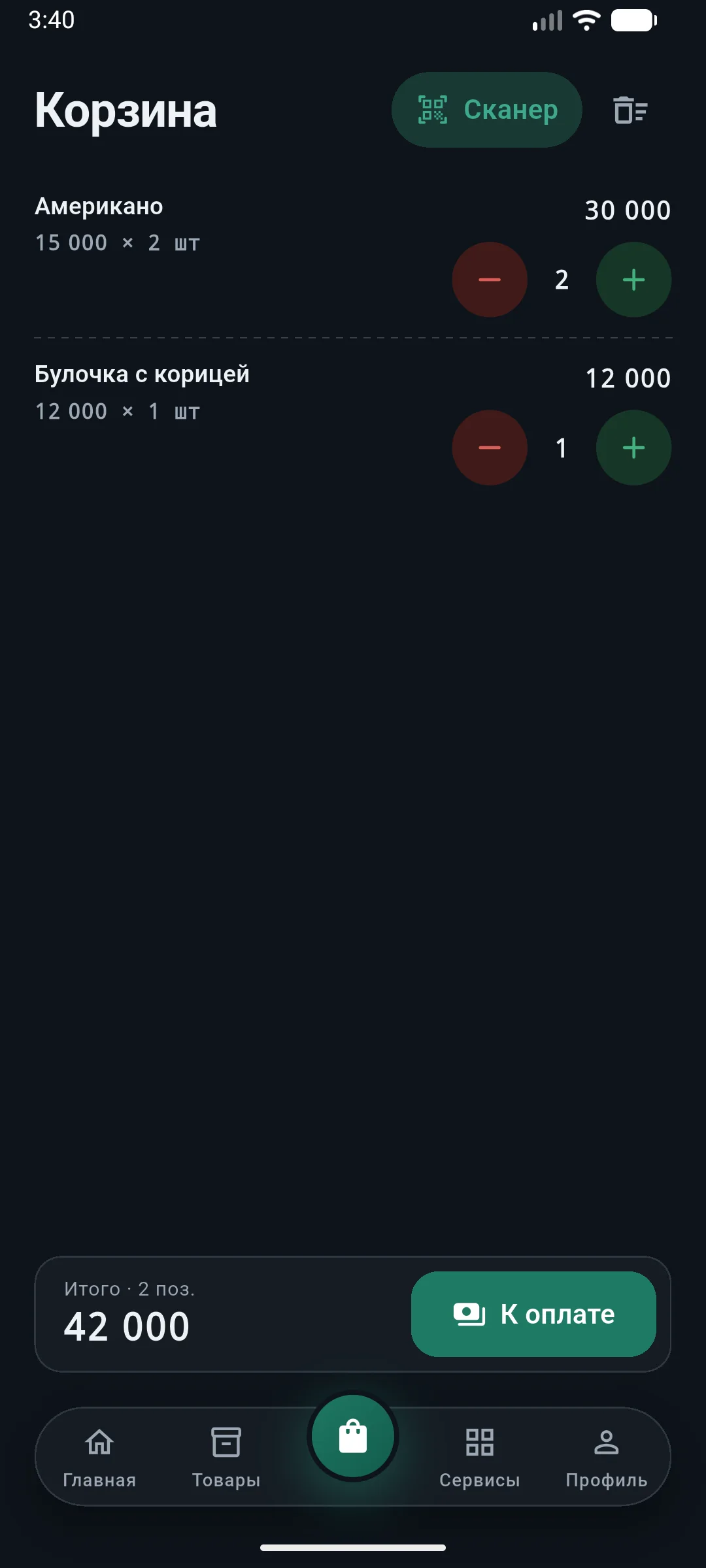
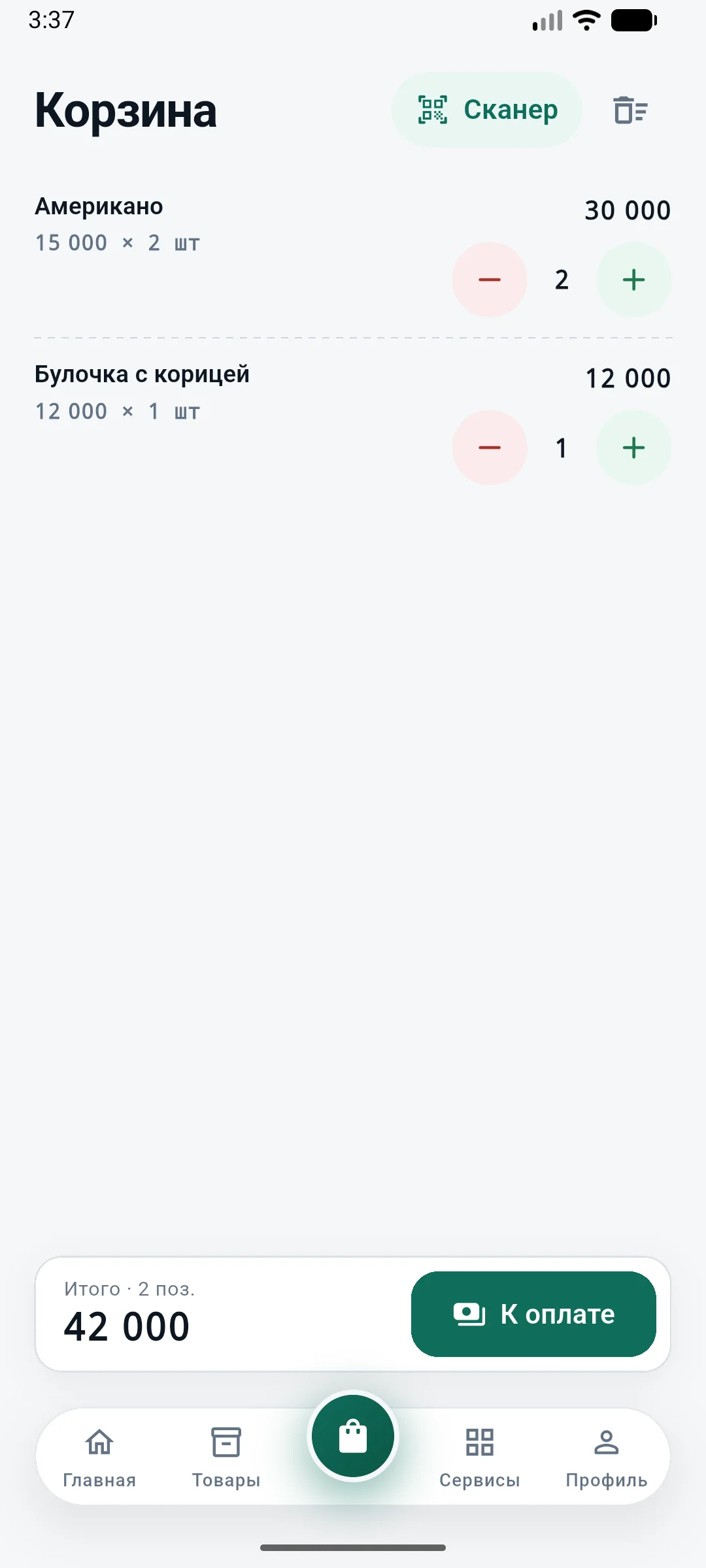
На планшете
Заголовок раздела «На планшете»С версии 1.3.7 касса на планшете раскладывается по ширине экрана:
- вкладки — Главная, Товары, Корзина, Сервисы, Профиль — стоят в полосе слева, а не внизу;
- если планшет лежит горизонтально, в Корзине слева каталог, справа чек. Нажмите на товар или на «+» — он сразу попадёт в чек, переходить на вкладку Товары не нужно;
- остальные экраны — главная, оплата, чек, настройки — стоят колонкой посередине и не растягиваются на весь экран.
Если планшет стоит вертикально, каталог и чек рядом не помещаются: корзина выглядит как на телефоне, только вкладки слева. Так же выглядит телефон, повёрнутый набок.
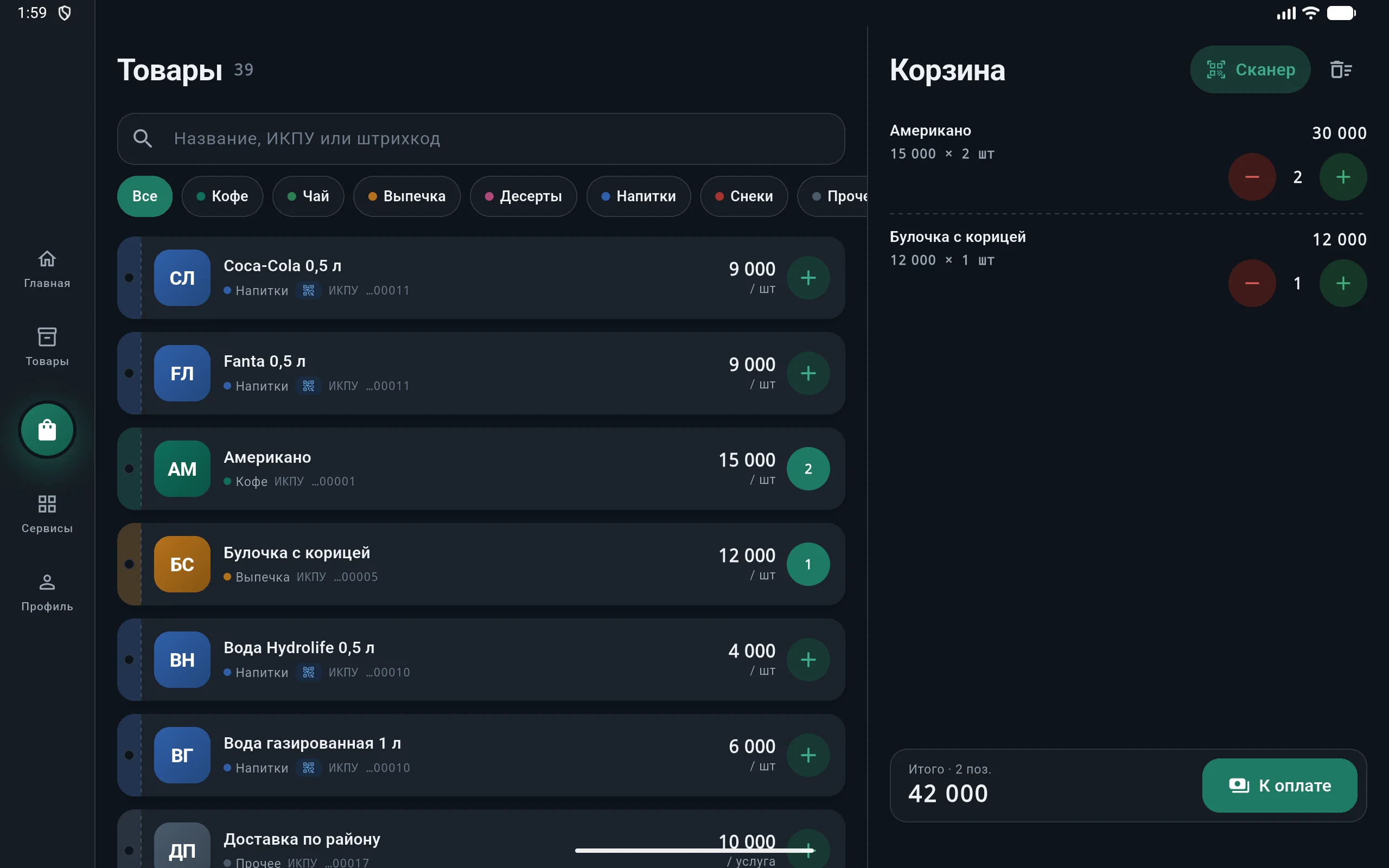
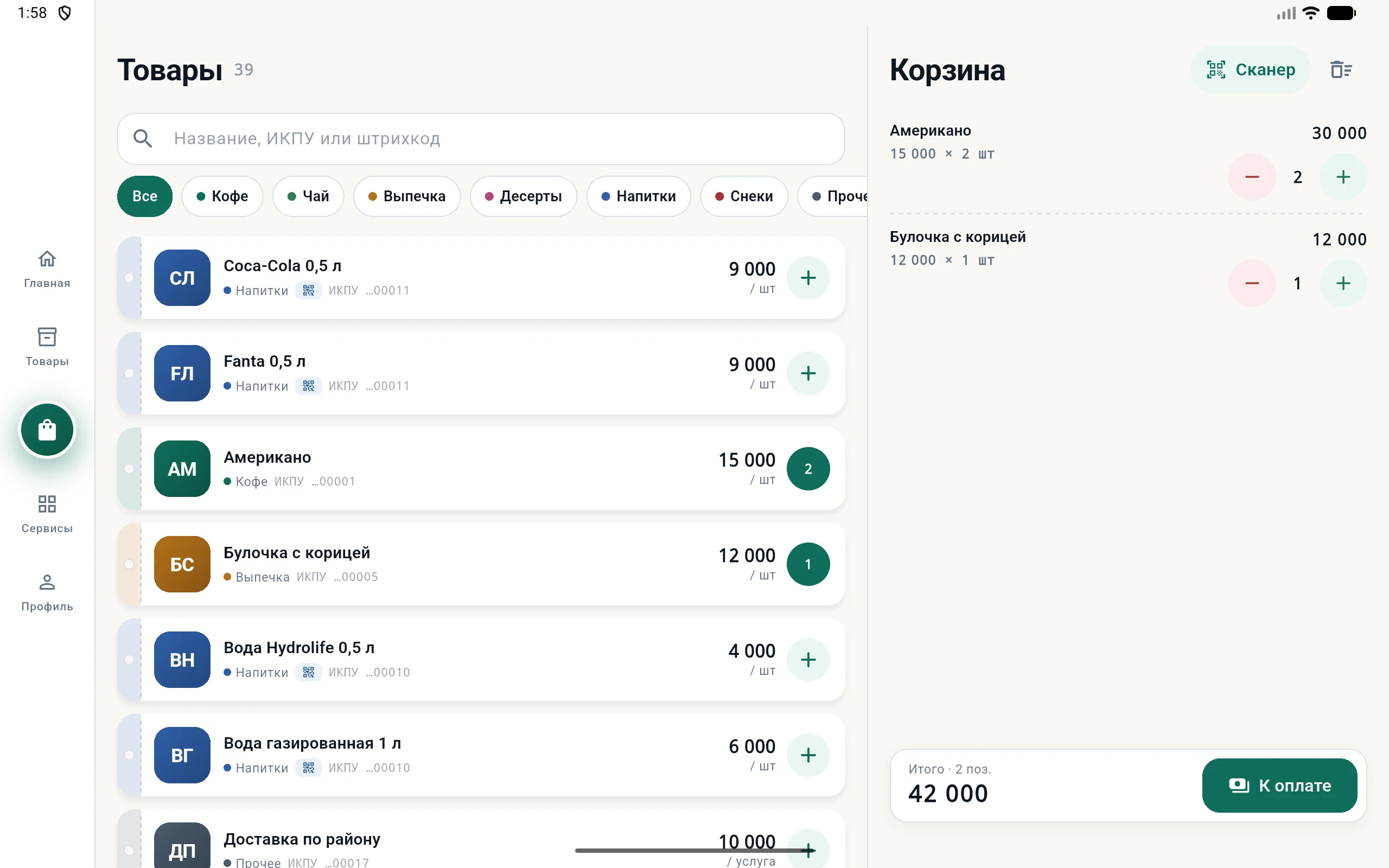
Каталог в корзине — только для продажи: смахнуть товар, чтобы удалить его, здесь нельзя. Изменить или удалить товар можно на вкладке Товары.
Изменить позицию
Заголовок раздела «Изменить позицию»- «−» и «+» в строке меняют количество.
- Смахните строку влево — позиция удалится.
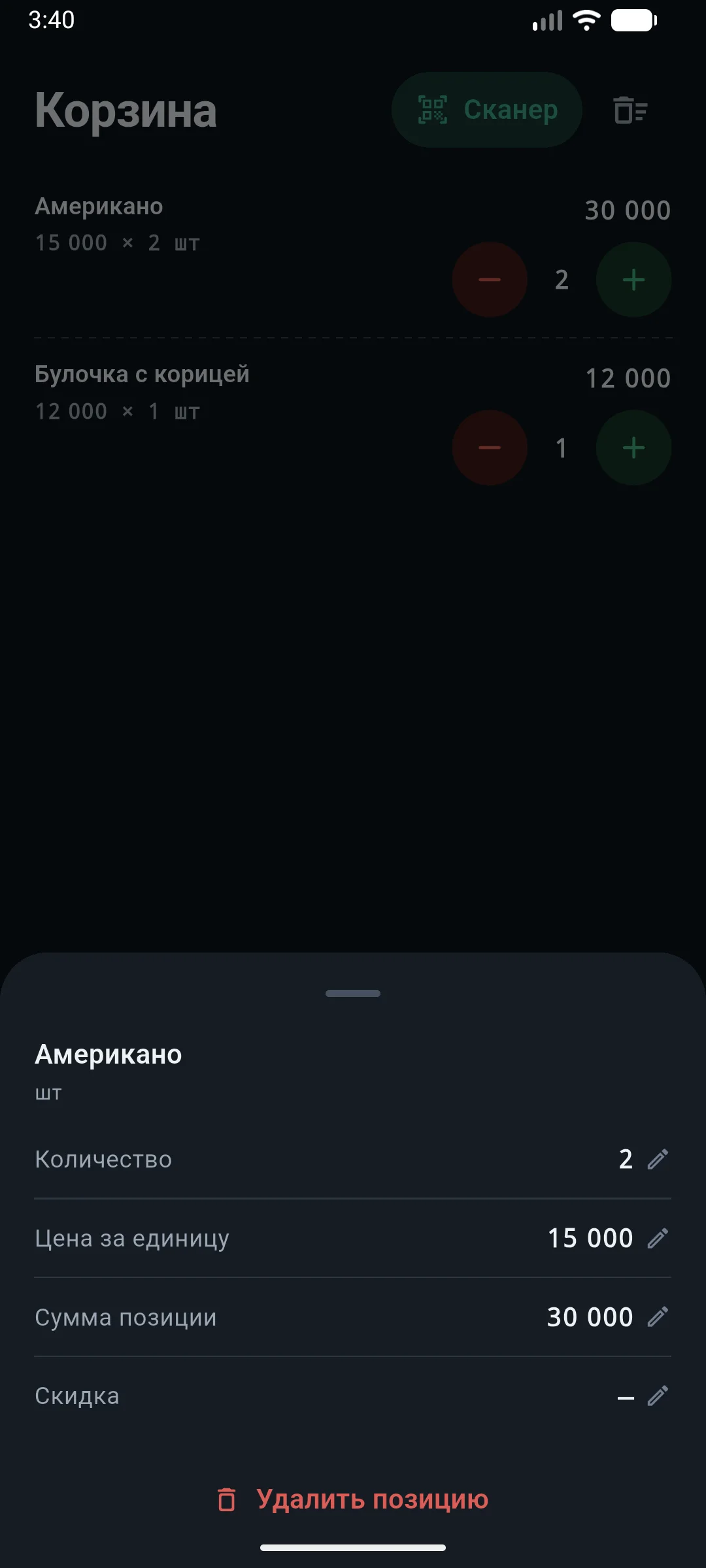
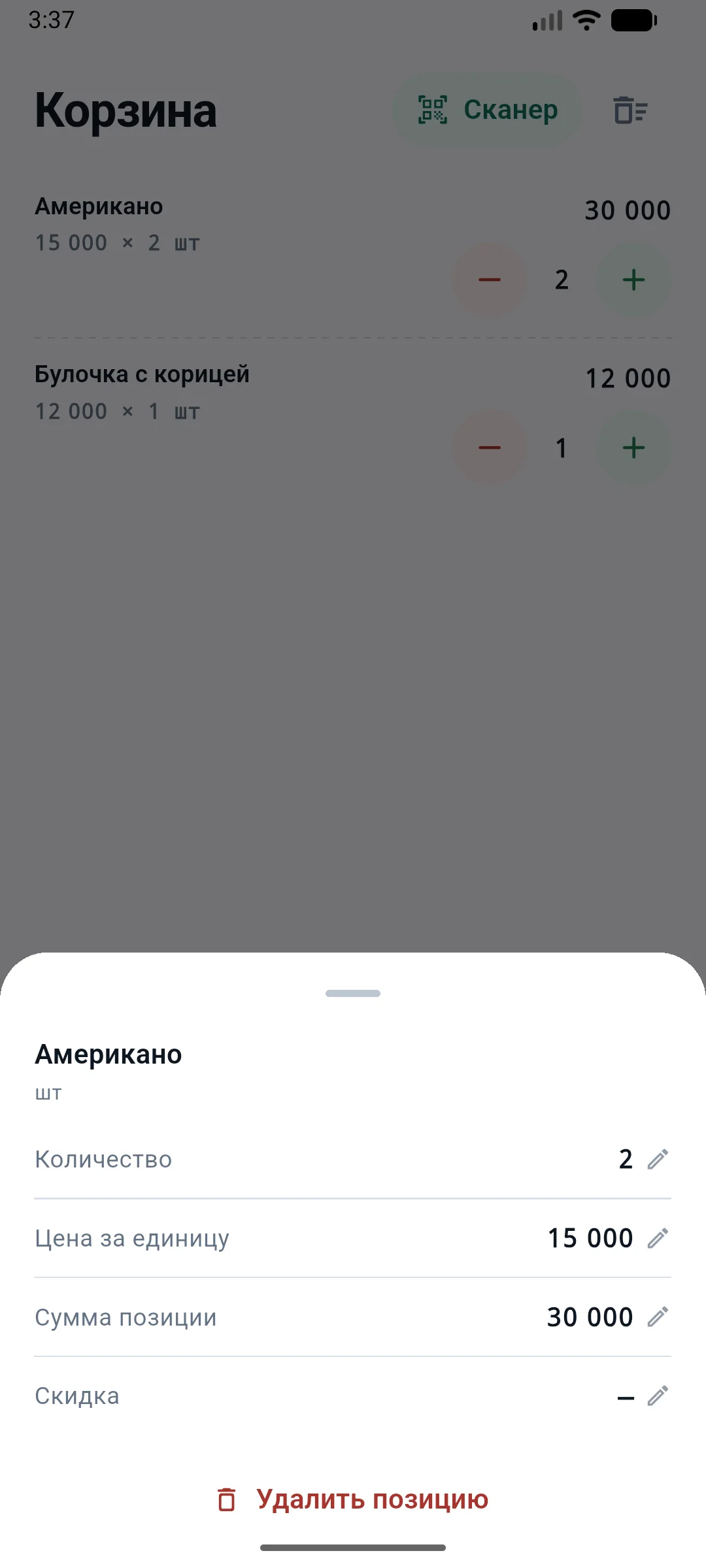
- Нажмите на строку — откроются все поля позиции.
| Поле | Что меняет |
|---|---|
| Количество | число единиц; у товаров, которые продаются дробно, — с долями, например 0,25 |
| Цена за единицу | цена одной единицы в этом чеке; в каталоге цена не меняется |
| Сумма позиции | сумма за всю строку — касса сама пересчитает цену единицы |
| Скидка | разовая скидка на позицию, в сумах |
Менять цену и давать скидку может сотрудник с правом «Касса: разовая скидка в чеке» в ролях. Если у кассира его нет, касса попросит ПИН-код сотрудника, у которого оно есть.
Маркированный товар
Заголовок раздела «Маркированный товар»Для маркируемого товара нужен код маркировки с каждой единицы. В строке видно, сколько кодов уже есть: «0 из 2».
- Сканируйте код маркировки «Сканером» — касса сама найдёт товар и добавит единицу вместе с кодом. Код маркировки — это квадратный код DataMatrix, а не полосатый штрихкод рядом с ним: по штрихкоду касса добавит товар, но без кода маркировки, и напомнит об этом. Кнопка сканера в строке товара читает только DataMatrix.
- Либо нажмите на позицию → «Сканировать код», или введите код вручную (значок клавиатуры рядом).
- Код не читается камерой — так бывает с сигаретами: код нанесён светлыми точками на тёмной полосе. Нажмите в сканере «Сфотографировать код» и снимите код крупно, в центре кадра, без бликов — касса прочитает его с фото.
Один и тот же код дважды в чек не попадёт: касса скажет «Этот код уже в чеке». Если код не подходит этому товару или сканер прочитал его с ошибкой, касса ответит «Код маркировки не распознан» — проверьте, что сканер работает в латинской раскладке, и отсканируйте снова.
Когда код не обязателен (в строке написано «не обязательно»):
- в чеке аванса или кредита;
- для напитков, алкоголя, пива и табака — если вашей организации разрешена продажа за наличные. Лекарства и бытовая техника маркируются всегда.
Отсканированный код всё равно попадёт в чек.
Проверка кодов перед чеком
Заголовок раздела «Проверка кодов перед чеком»Когда вы нажимаете «Оформить чек», касса проверяет коды маркировки — до того, как чек оформлен и деньги приняты. Проверок две.
По чекам reKassa. Касса не продаёт марку, которая уже продана и не возвращена:
- «Марка уже продана» — этот код уже есть в проданном чеке. Если продажа была в другой организации, касса так и напишет. Уберите товар из чека или отсканируйте другую марку.
- Марку после возврата можно продать снова. Лекарства, которые продают частями, эта проверка не останавливает.
- Без интернета касса сверяет код со своими чеками: марку, которую последней продала эта касса, продать нельзя.
- Эта проверка работает всегда, её нельзя выключить.
В налоговой:
- Налоговая не приняла код — касса покажет «Маркировка не прошла проверку» с причиной (например, код относится к другому товару). Чек не оформляется: уберите этот код из позиции и отсканируйте другой.
- Нет интернета или налоговая не ответила — касса спросит, оформить ли чек без проверки.
- Проверку в налоговой можно выключить: Профиль → «Онлайн-проверка маркировки».
В чеке аванса и кредита коды не проверяются.
Если продаёте часть упаковки (например, полпачки лекарства), нужен код этой упаковки: на 1,5 упаковки — два кода.
Рецептурные лекарства
Заголовок раздела «Рецептурные лекарства»Рецептурное лекарство продаётся только по электронному рецепту. Касса знает такие лекарства по ИКПУ.
- Нажмите «Оформить чек» — касса попросит электронный рецепт.
- Нажмите «Сканировать QR рецепта» и наведите камеру на QR на рецепте — касса сама заполнит ID пациента в DMED и секретный код рецепта. Bluetooth-сканером QR можно просто отсканировать. Без QR введите оба значения с рецепта вручную.
- Введите номер рецепта — его нет в QR, он печатается в чеке. Затем «Продолжить».
- Касса проверит рецепт в налоговой вместе с кодами маркировки.
- Без рецепта чек не оформляется.
- Налоговая не нашла лекарство в рецепте — касса покажет причину и снова попросит рецепт. Проверьте цифры или попросите у покупателя правильный рецепт.
- Для чека с рецептом касса проверяет рецепт в налоговой, даже если онлайн-проверка маркировки выключена.
- Один рецепт — на весь чек. При возврате рецепт не нужен.
Почему нельзя перейти к оплате
Заголовок раздела «Почему нельзя перейти к оплате»Внизу корзины — итог и кнопка «К оплате». Если продавать сейчас нельзя, на их месте стоит причина:
| Что написано | Что делать |
|---|---|
| Смена закрыта | нажмите «Открыть смену» — подробнее в статье Смена |
| Ридер не подключён | подключите ридер с фискальным модулем |
| Продажи остановлены (время) | часы телефона расходятся со временем кассы |
| Чеки не отправлены в ОФД больше суток | подключите интернет и отправьте чеки — подробнее в статье Фискальный модуль |
| Нужны коды маркировки | «Сканировать код» в этой плашке — код встанет в позицию, которой он нужен. Товар покупателю сейчас не отдаёте — «Аванс или кредит без кодов» |
| ИКПУ нет в справочнике | у товара код ИКПУ, которого нет в государственном справочнике, — исправьте в карточке |