

Оплата и чек
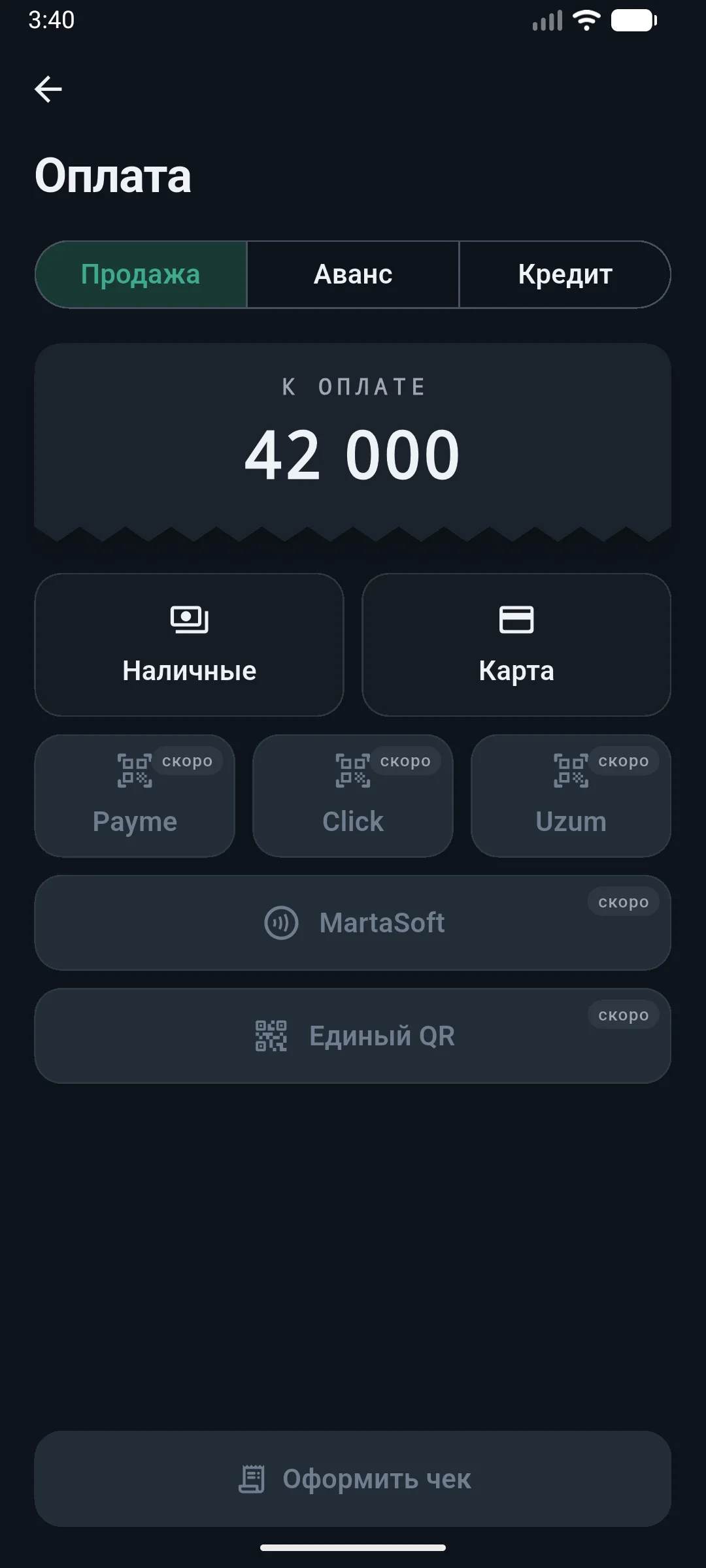
Из корзины кнопка «К оплате» открывает оплату.
-
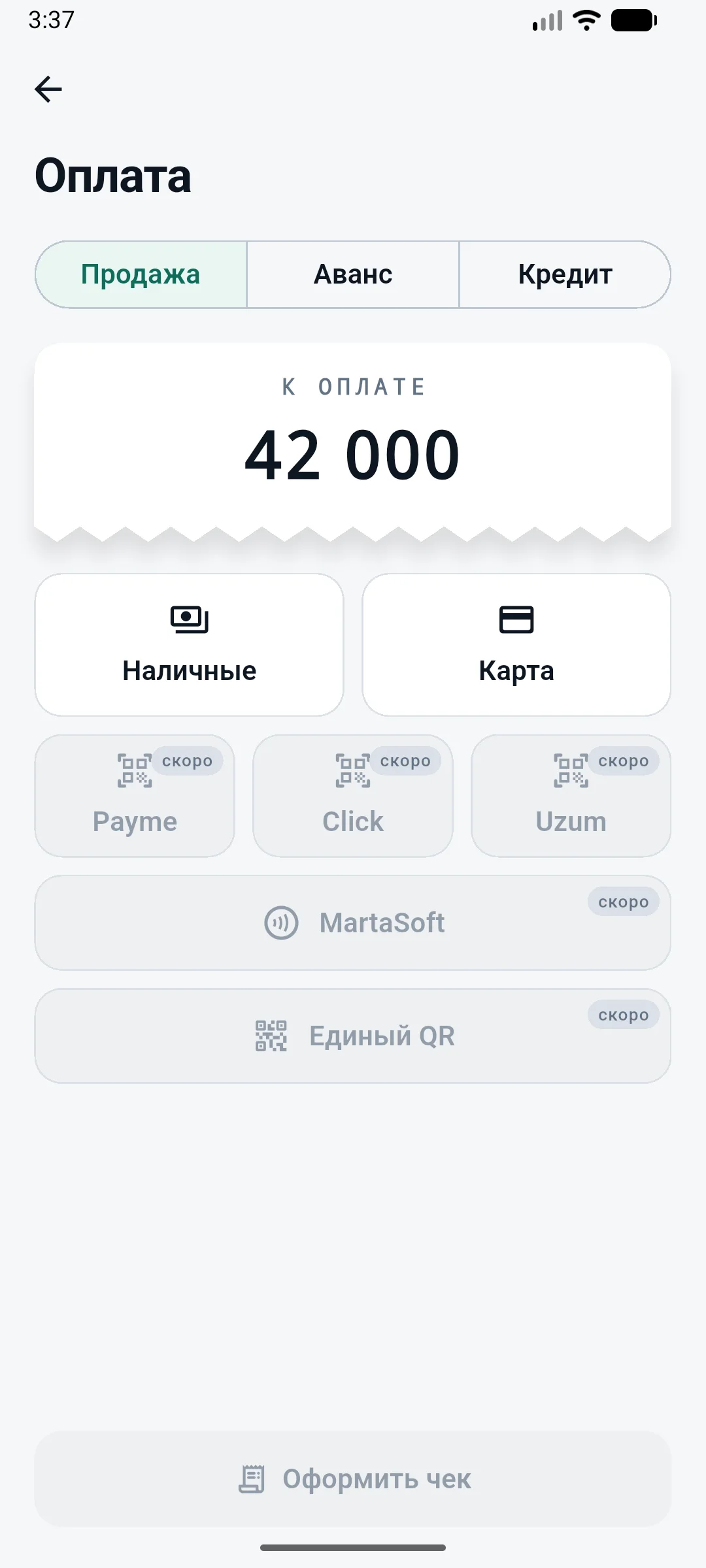
Выберите тип чека: Продажа, Аванс или Кредит. У аванса и кредита в чеке нет фискального признака и QR-кода — так требует закон.
-
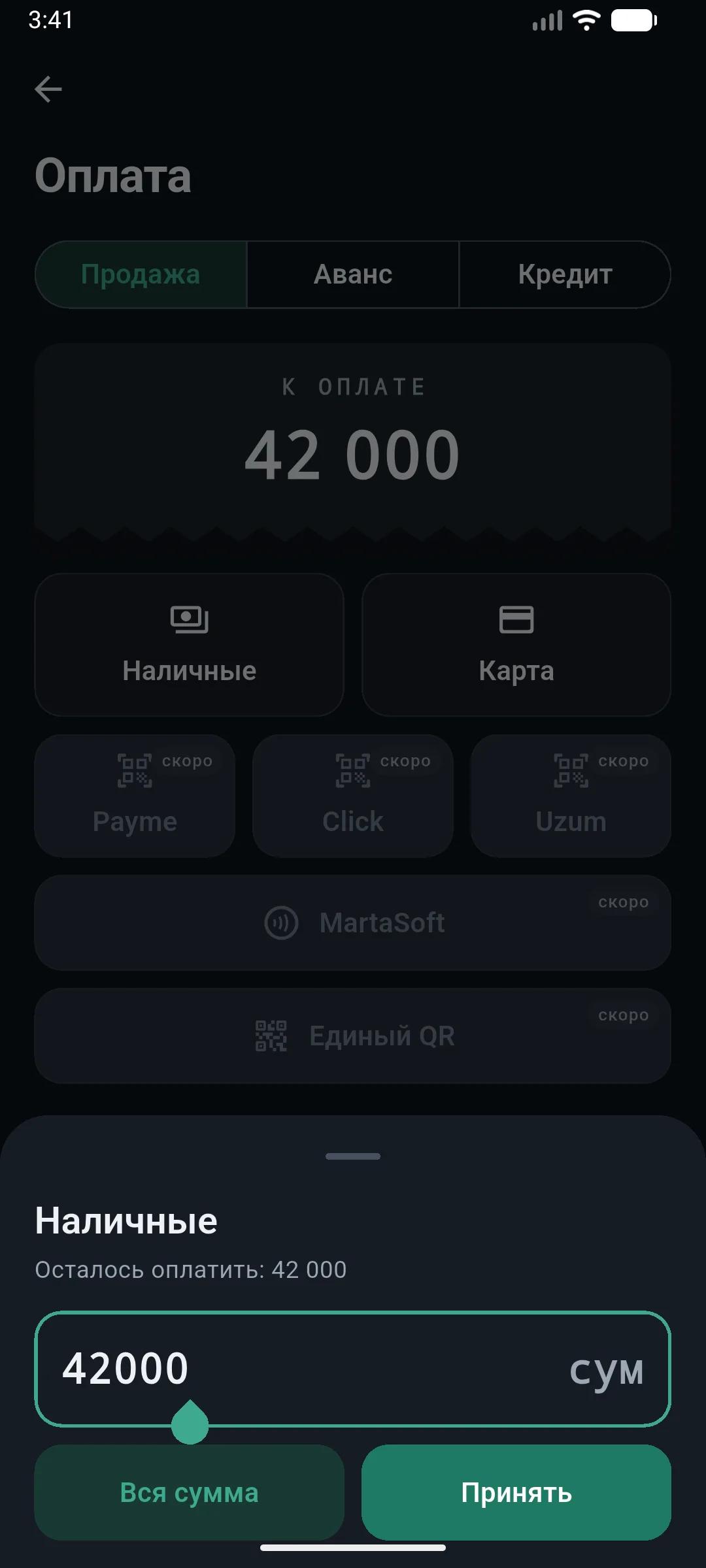
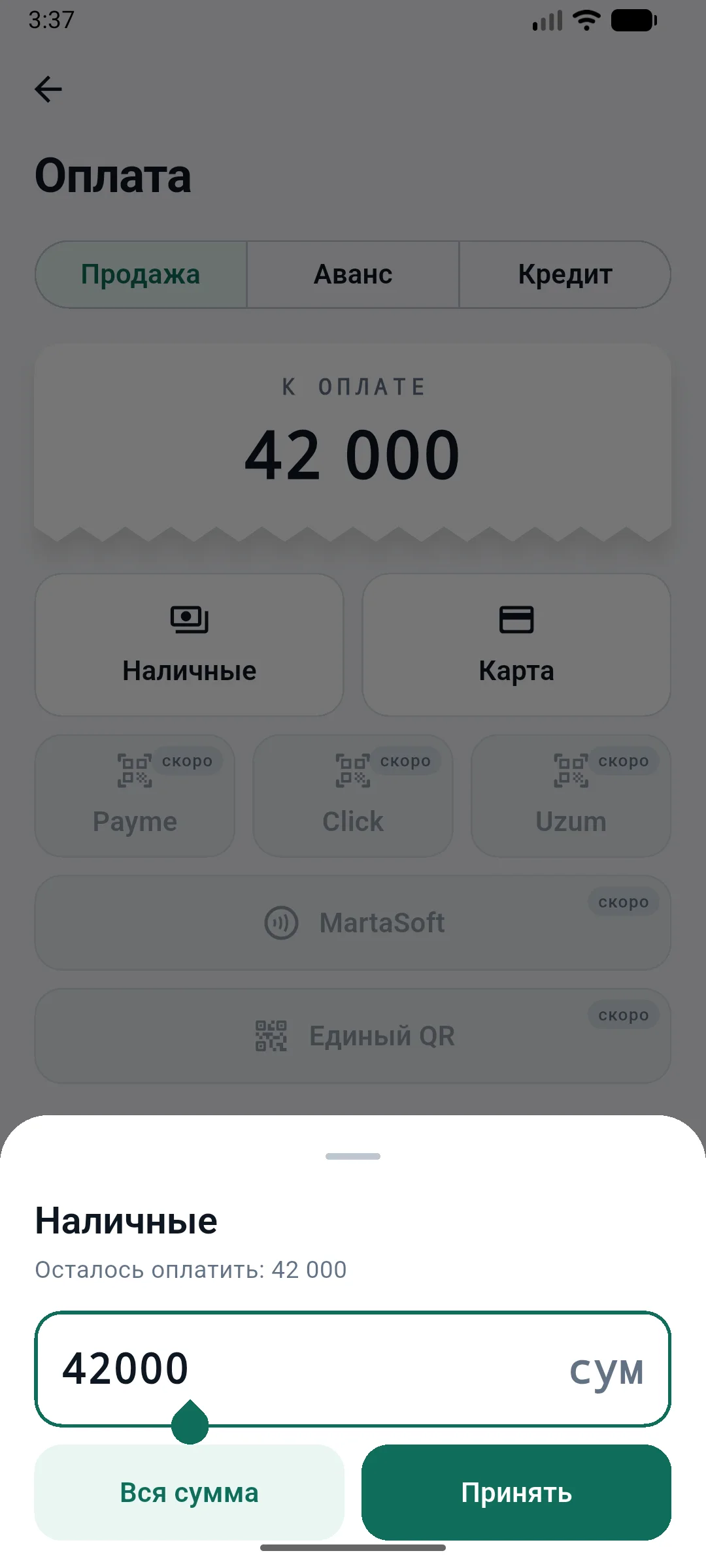
Нажмите способ оплаты — Наличные или Карта. Касса предложит всю сумму чека: нажмите «Вся сумма» или впишите меньшую, если покупатель платит частями.
-
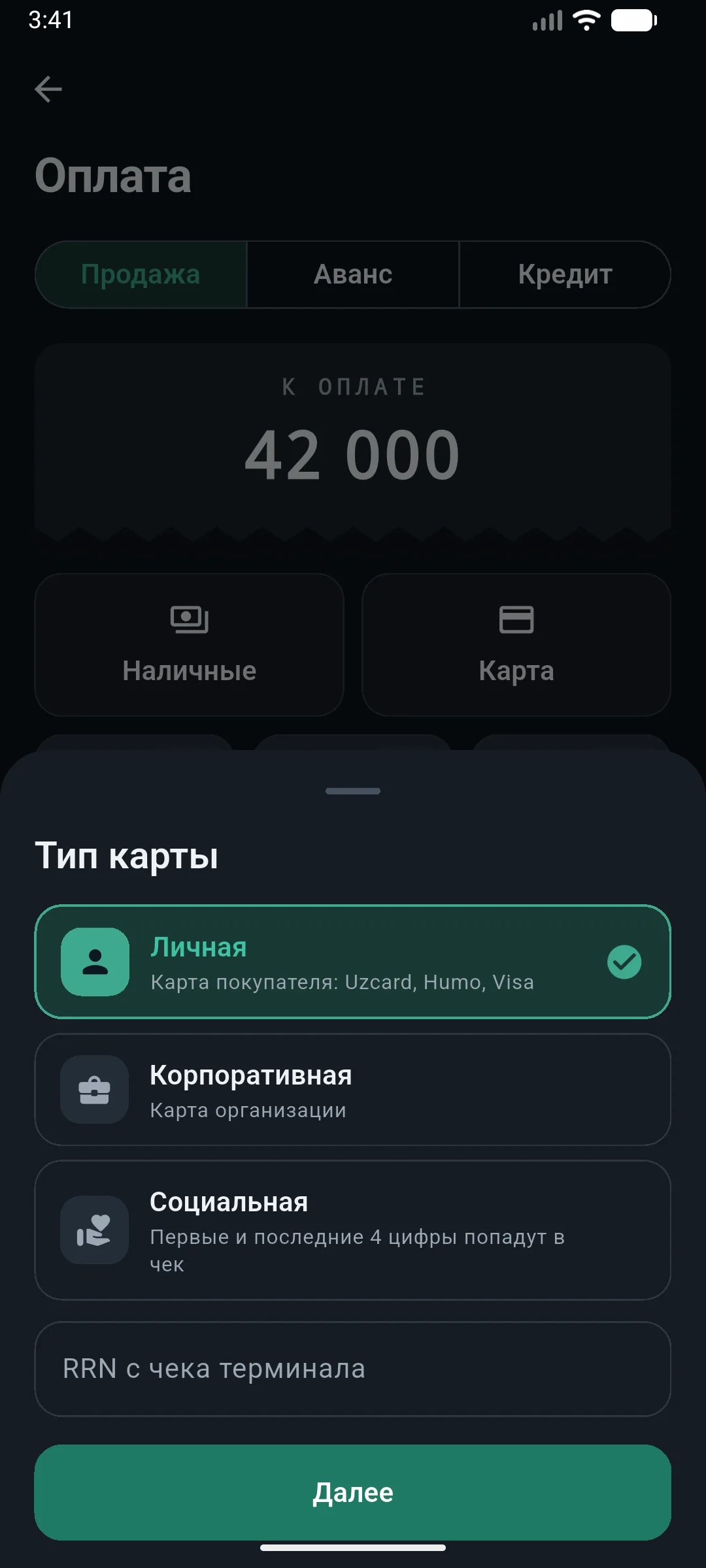
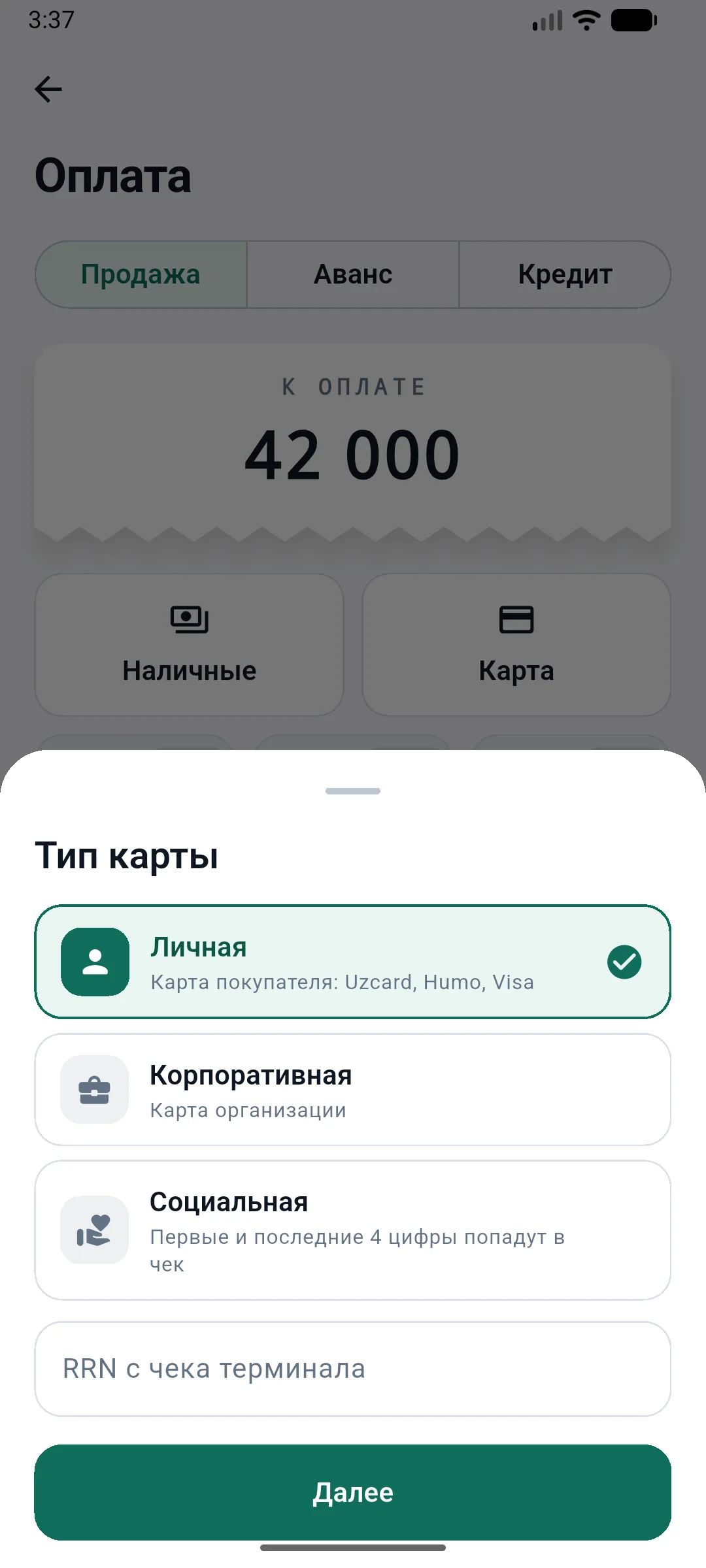
Для карты сначала выберите тип: личная, корпоративная или социальная. Для социальной введите первые и последние четыре цифры номера — они попадут в чек. Если оплата прошла через банковский терминал, можно вписать номер транзакции (RRN) с его чека — он попадёт в чек кассы. Затем — сумма, как для наличных.
-
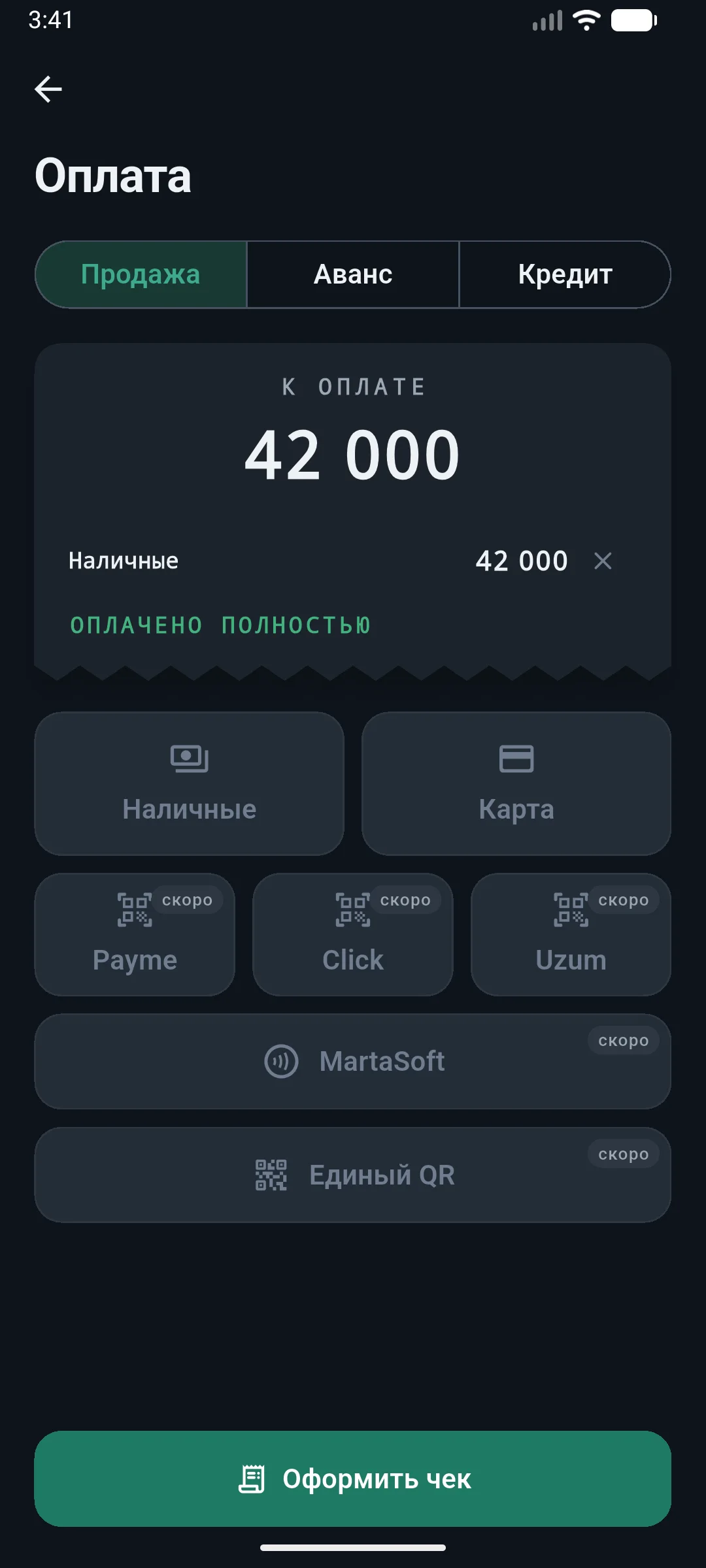
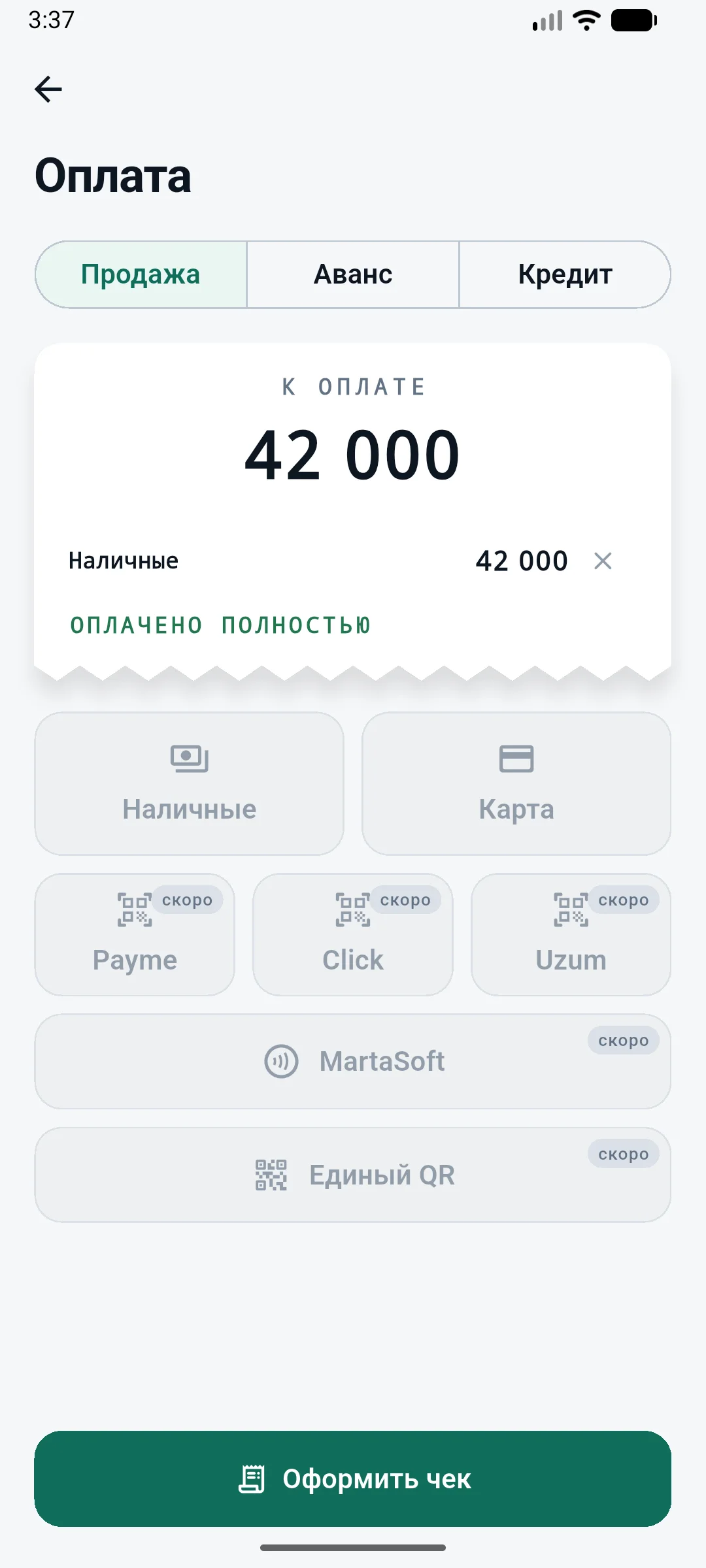
Принятые части видны в карточке суммы, под ними — «Осталось». Добавляйте части, пока не появится «Оплачено полностью». Лишнюю часть можно убрать крестиком.
-
«Оформить чек» — кнопка открыта, когда чек оплачен точно.
Касса принимает ровно сумму чека и сдачу не считает: сколько наличных дал покупатель и сколько вернуть — решает кассир.
Чек выдаётся покупателю на бумаге, поэтому без подключённого принтера касса чек не оформит: на экране оплаты появится «Подключите принтер чеков» со ссылкой на настройки. Если принтер выбран, но не отвечает, касса сообщит об этом до оформления — проверьте, что принтер включён и рядом.
Единый QR, Payme, Click и Uzum работают, когда для кассы внесены ключи платёжной системы. Ключи платёжной системы владелец вносит сам в кабинете — или передаёт их администратору reKassa: Как подключить оплату по QR и карте. После этого способ оплаты появится в кассе. Единый QR показывает код покупателю, а для Payme, Click и Uzum покупатель показывает код в своём приложении, и касса его сканирует. MartaSoft принимает карту прямо телефоном — Uzcard, Humo, Visa и Mastercard: касса открывает приложение MartaSoft, покупатель прикладывает карту, и номер операции попадает в чек сам. Нужны Android-телефон с NFC и установленный MartaSoft. Способ, который ещё не включён, отмечен «скоро».
Настройка платёжных систем на кассе
Заголовок раздела «Настройка платёжных систем на кассе»Ключи Единого QR, Payme, Click, Uzum и терминал MartaSoft обычно задают в кабинете для всей организации. Если у этой кассы свои значения, их можно поменять прямо на кассе: Сервисы → «Платёжные системы» → выберите систему. Менять может владелец или директор; кассира касса попросит подтвердить ПИН-кодом того, у кого есть такое право.
Сохранённые ключи на экране не показываются: чтобы заменить ключ, введите новый, пустое поле оставляет прежний. «Как в организации» убирает значения этой кассы — она снова берёт настройки из кабинета.
У включённой системы есть кнопка «Проверить связь»: касса прямо с телефона обращается к платёжной системе, ничего не оплачивая, и пишет, всё ли в порядке — приняты ли ключи и доходит ли телефон до системы. Если пишет «сертификат не принят» — сообщите в поддержку.
Когда наличные запрещены
Заголовок раздела «Когда наличные запрещены»Для части товаров закон разрешает только безналичную оплату. Тогда плитка «Наличные» закрыта, а под способами оплаты написано, какая позиция мешает и почему.
| Случай | Правило |
|---|---|
| Алкоголь, табак, топливо, электроэнергия и другие товары по перечню | только безналичная оплата |
| Любая позиция на сумму от 400 БРВ | только безналичная оплата |
| Автотранспорт | касса спросит возраст: младше 10 лет — только безналичная оплата |
Правило задаёт код ИКПУ товара — изменить его на кассе нельзя. Оно действует и на аванс, и на кредит, и на возврат: вернуть наличными по такой позиции тоже не получится.
Оформление чека
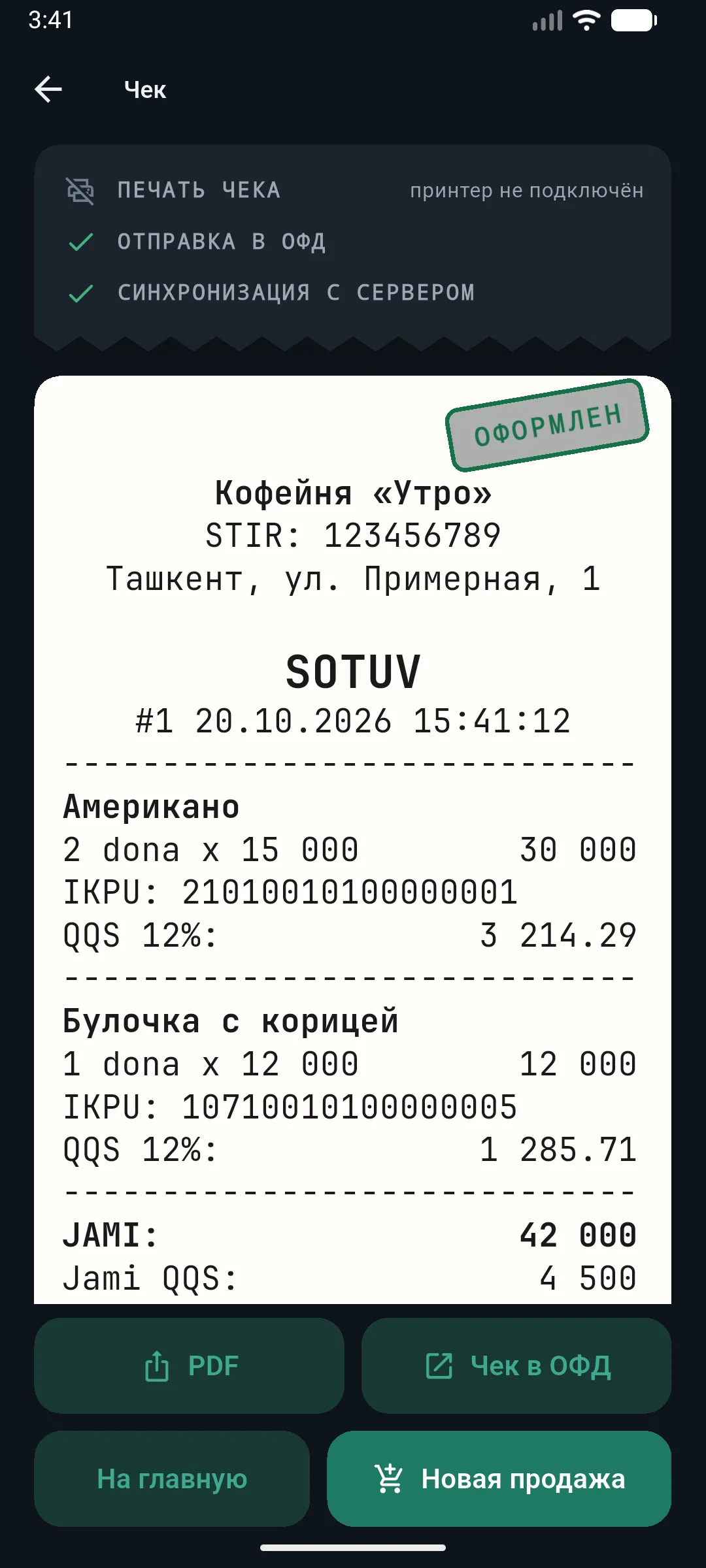
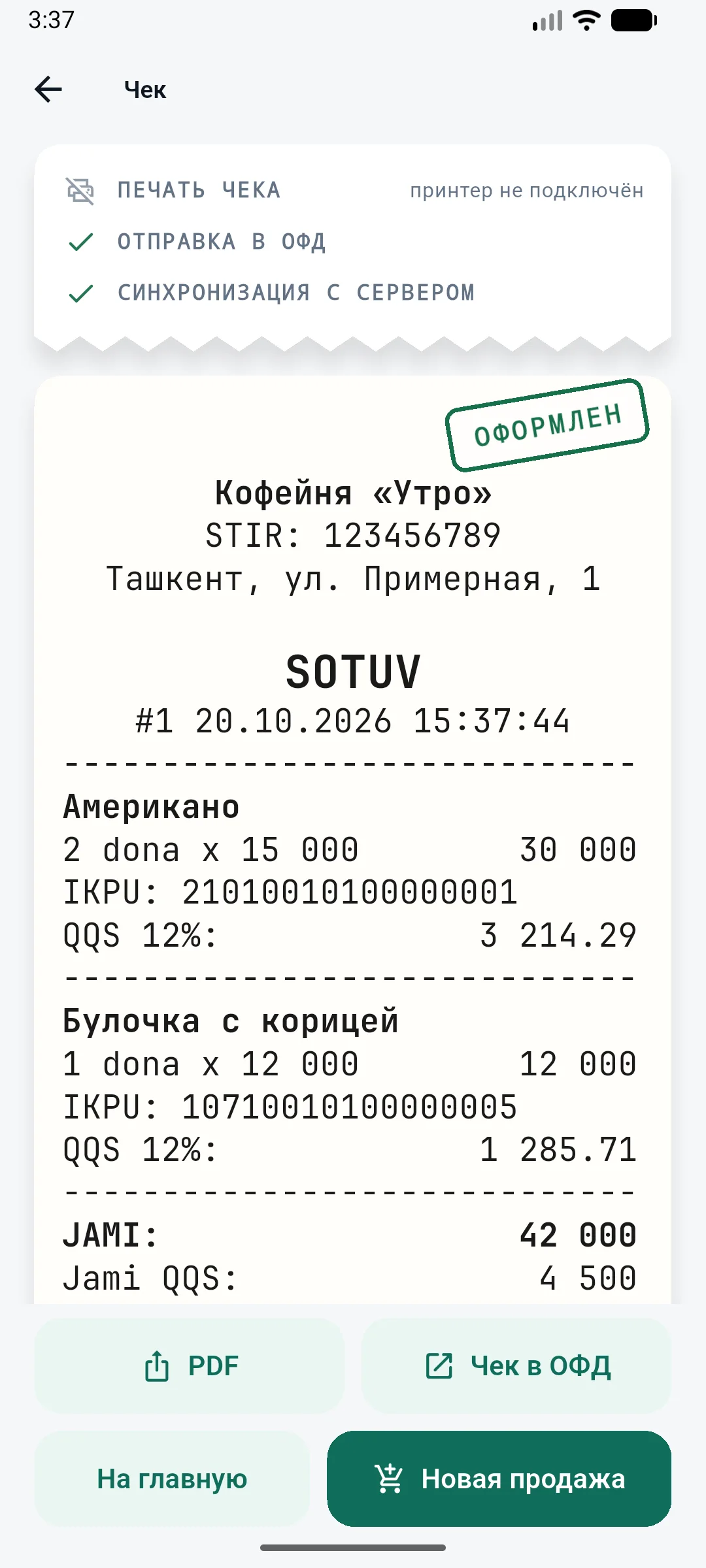
Заголовок раздела «Оформление чека»Касса показывает шаги по порядку: формирование чека, сохранение на телефоне, регистрация в фискальном модуле, шифрование для ОФД. Пока они идут, экран закрыть нельзя — обычно это пара секунд.
Когда чек оформлен, остаются два шага, которые идут сами и ничего не задерживают:
| Шаг | Что значит |
|---|---|
| Отправка в ОФД | чек уходит в налоговую. «В очереди» — нет связи, уйдёт, когда появится |
| Синхронизация с сервером | чек появляется в кабинете |
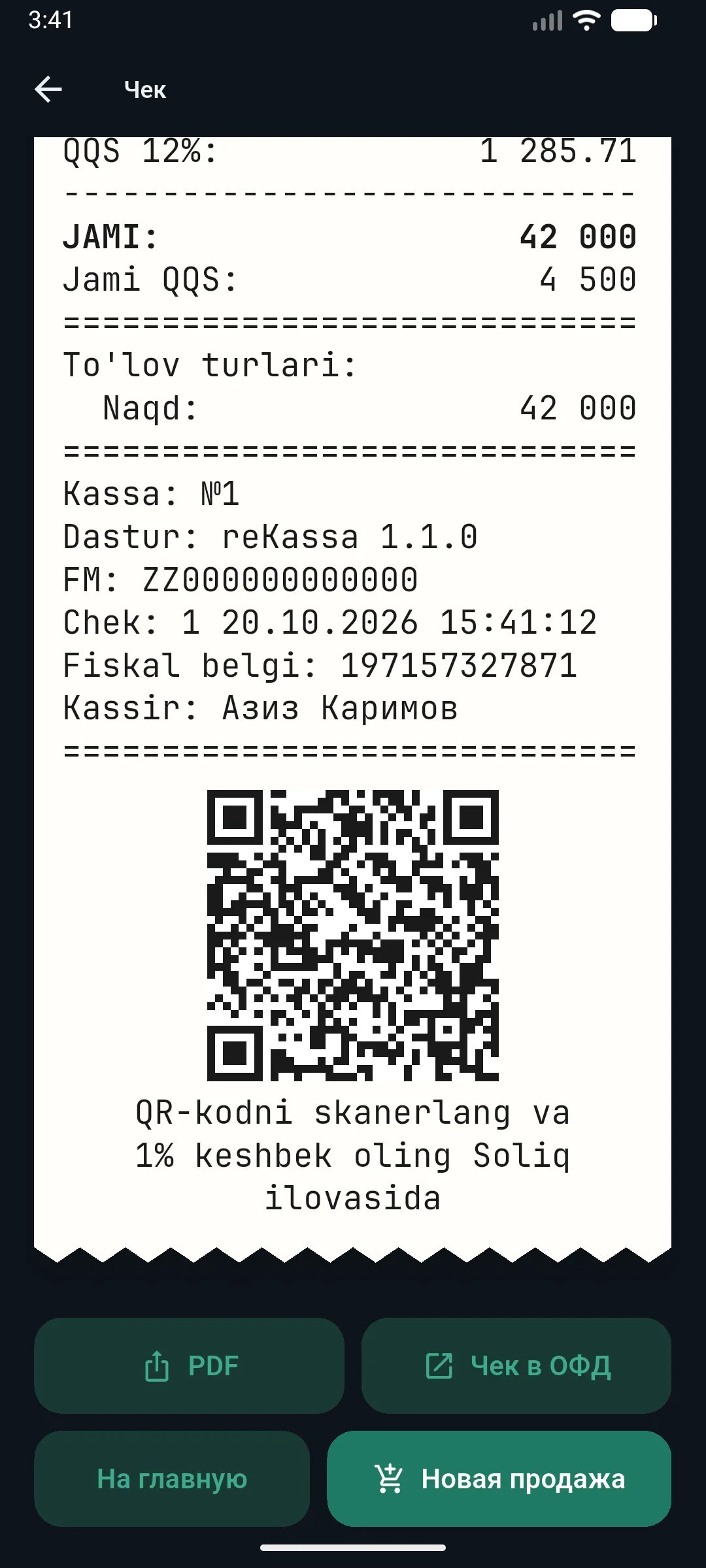
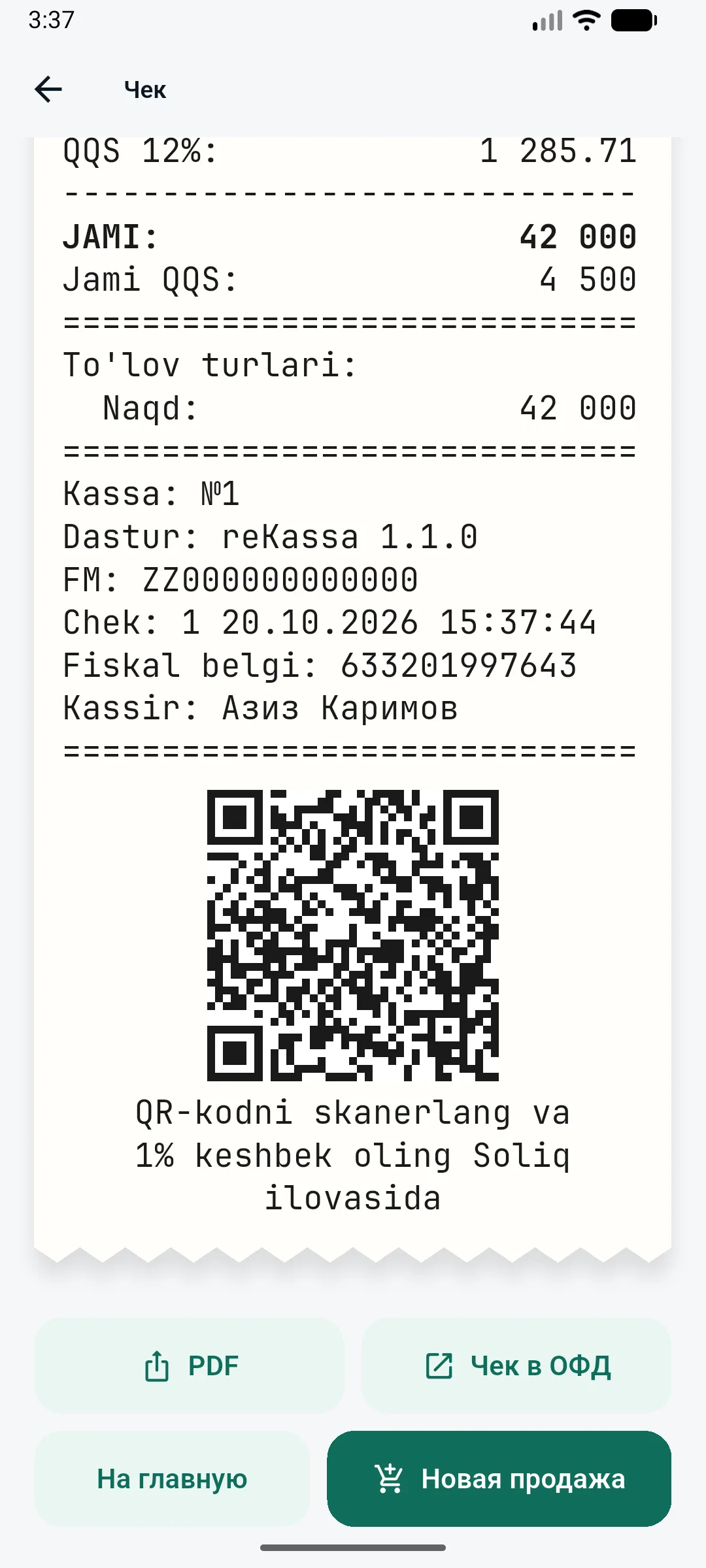
Под чеком:
- PDF — отправить чек покупателю в мессенджер или на почту;
- Чек в ОФД — открыть страницу проверки чека на сайте налоговой (та же ссылка, что в QR-коде);
- Новая продажа — вернуться в пустую корзину;
- На главную.
Возврат
Заголовок раздела «Возврат»-
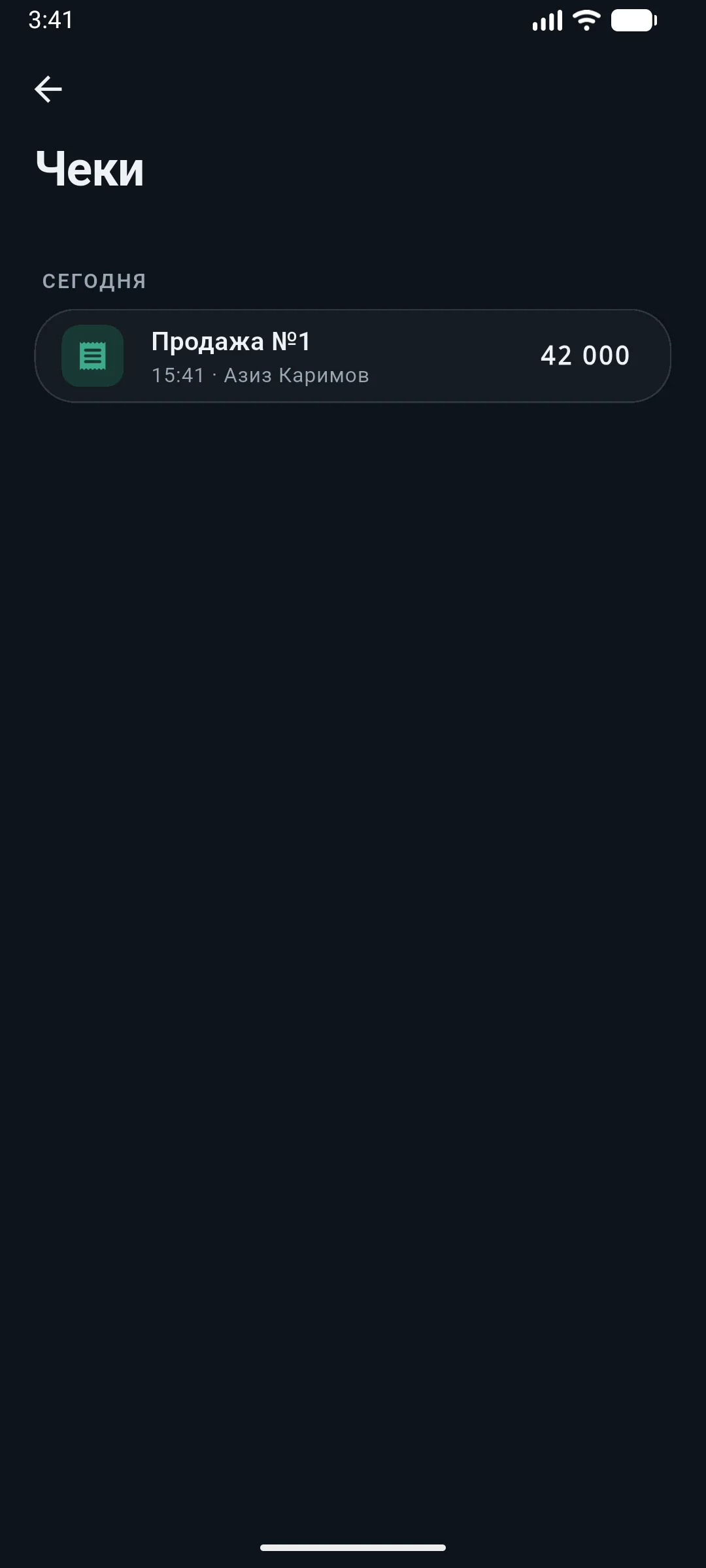
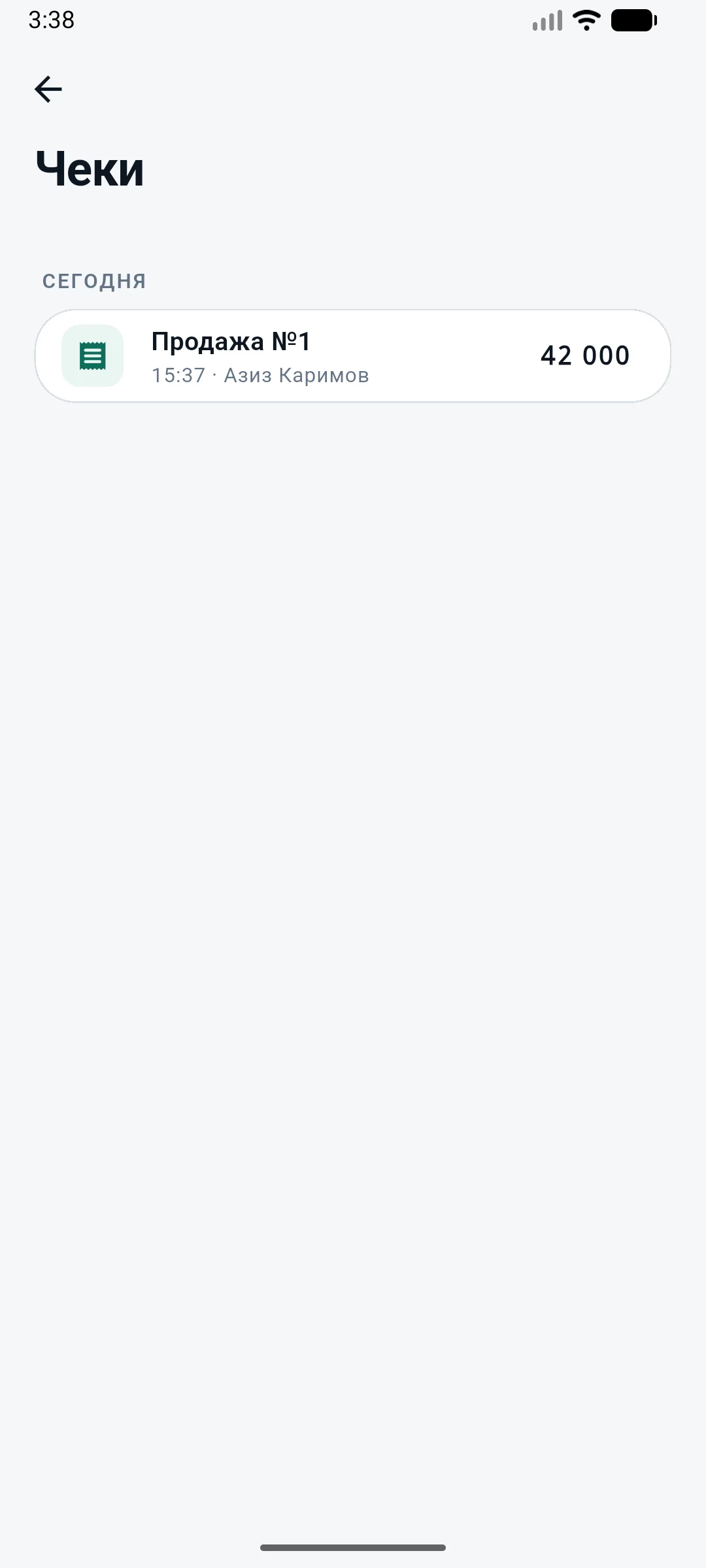
Сервисы → Чеки → откройте чек продажи → «Возврат».
-
Отметьте, что возвращают, — весь чек или часть позиций.
-
«Оформить возврат». Деньги возвращаются тем же способом, каким пришли: картой — на карту, наличными — наличными.
Возврат можно оформить только с того же фискального модуля, на котором была продажа. Делать возврат может сотрудник с правом «Касса: возврат».