

Оплата и чек
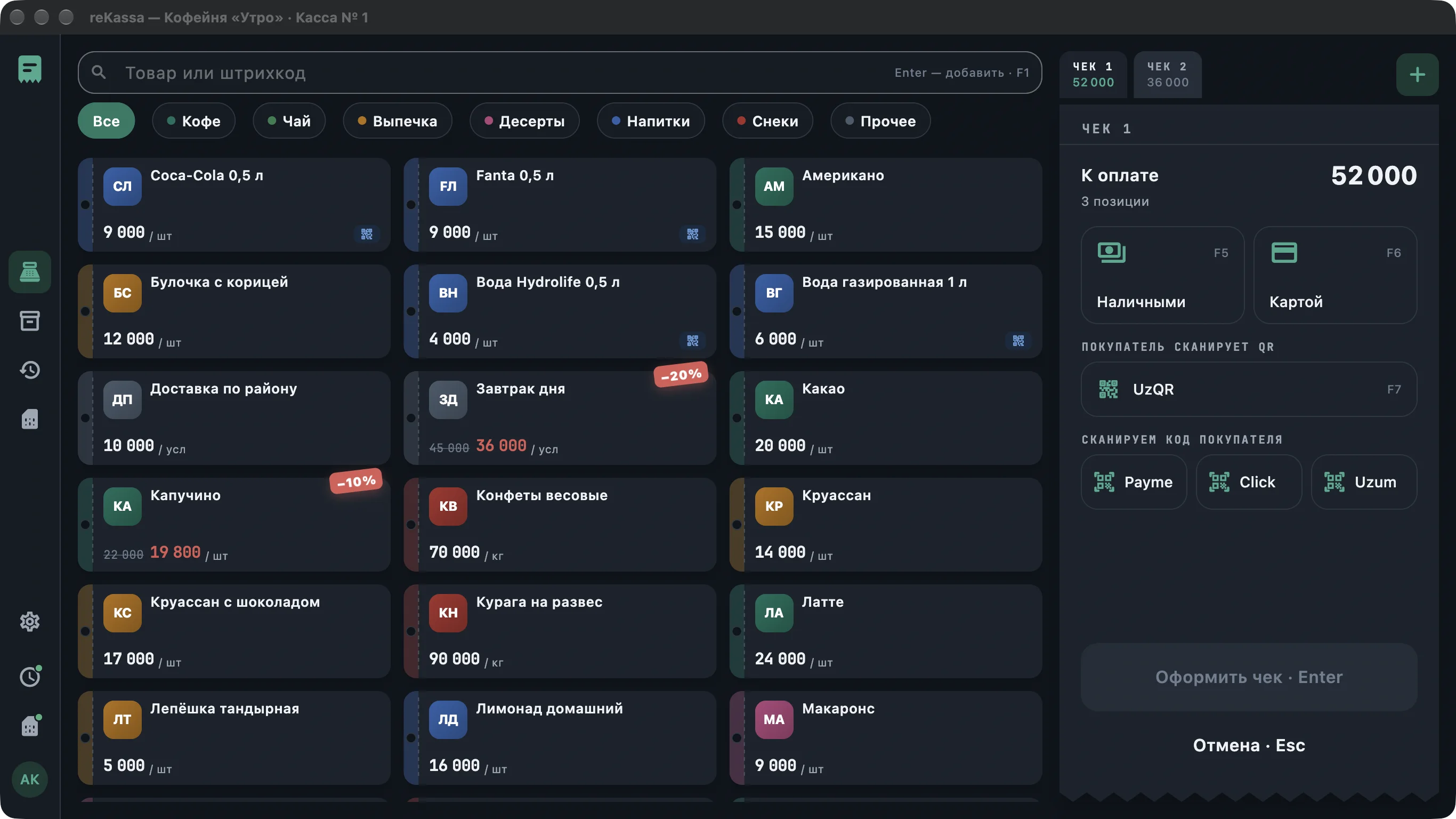
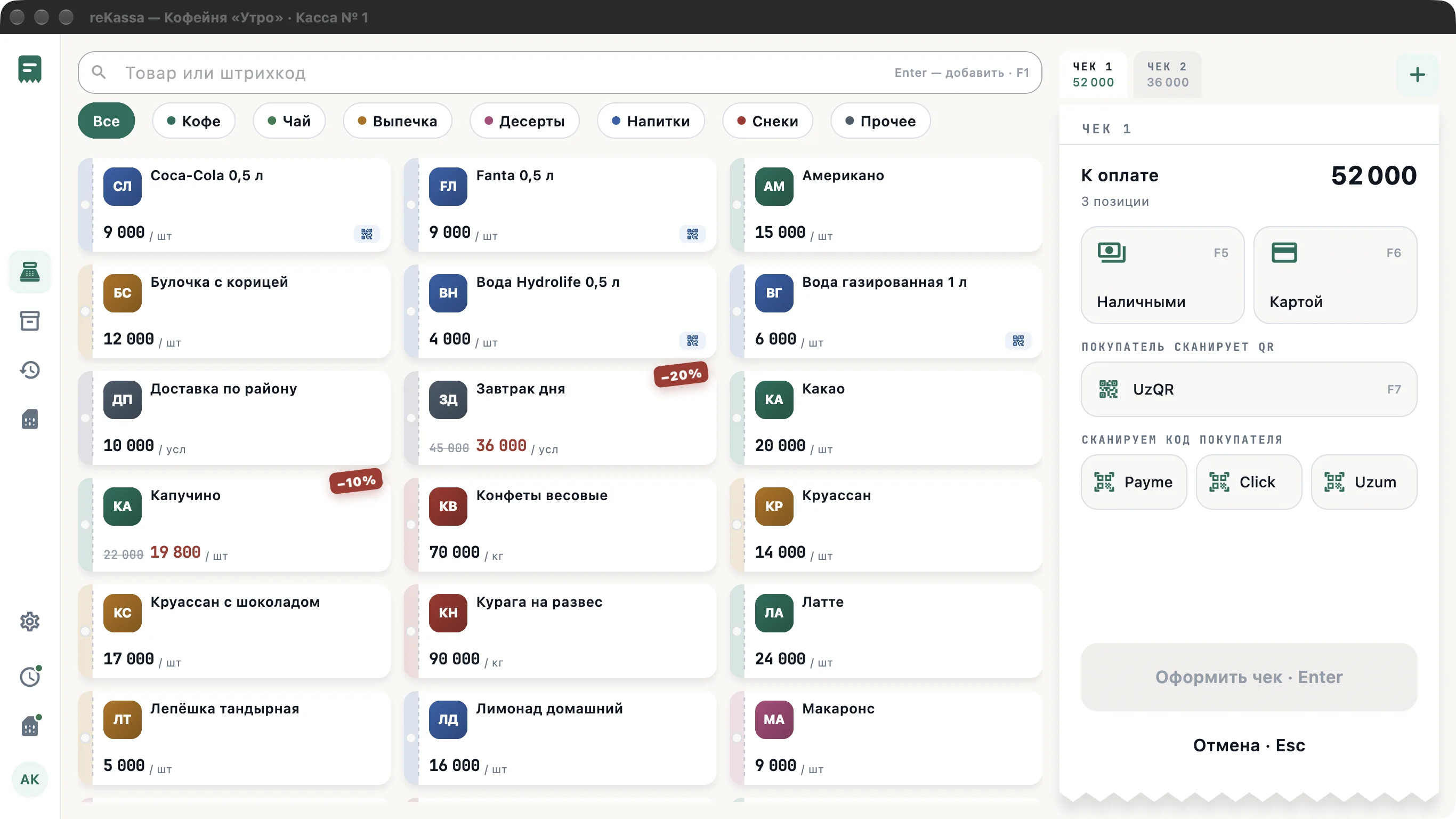
Кнопка «ОПЛАТИТЬ» под чеком (или F2) открывает оплату прямо на чеке.
Способы оплаты
Заголовок раздела «Способы оплаты»- «Наличными» (F5) и «Картой» (F6) — два верхних.
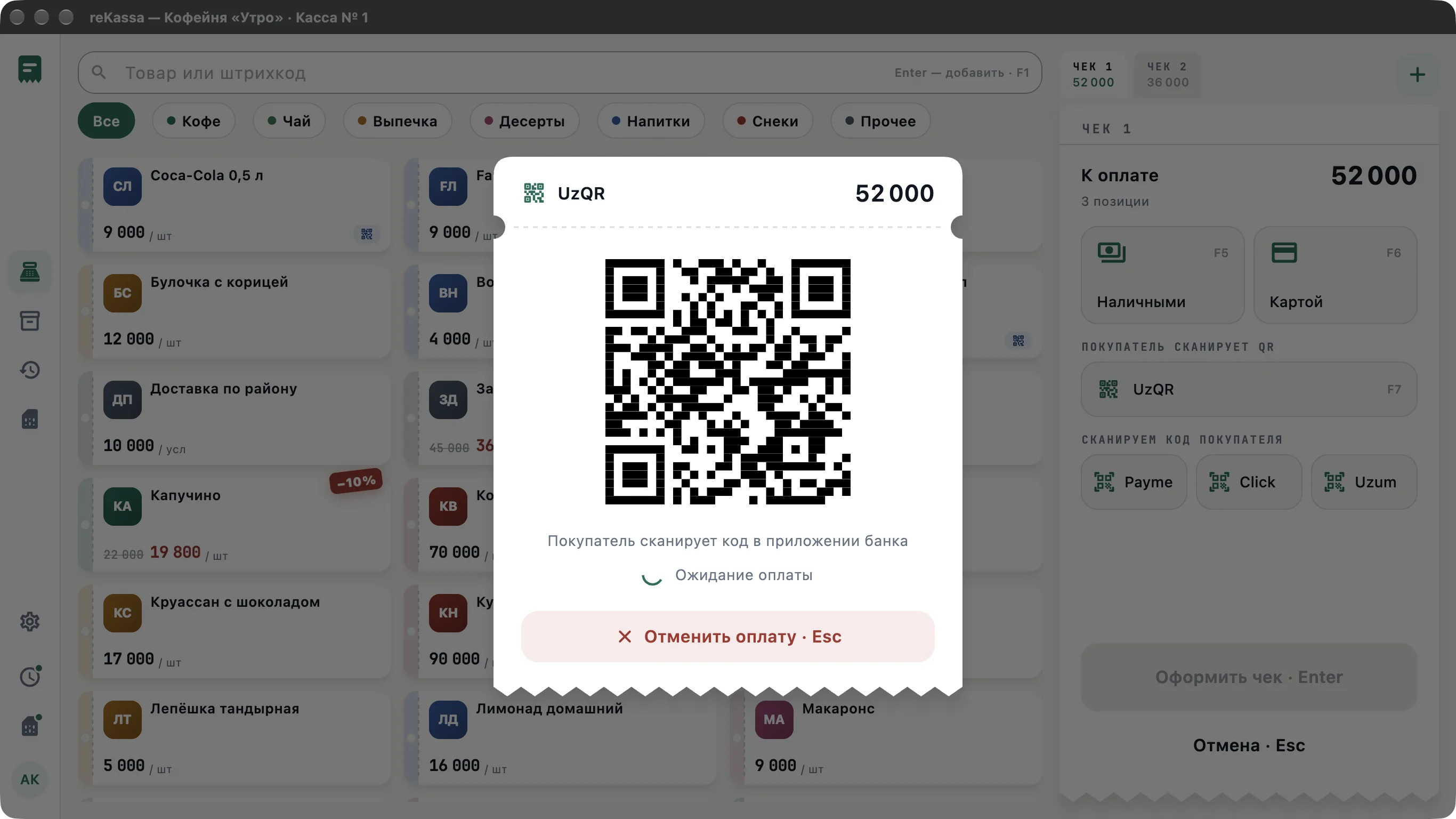
- «Покупатель сканирует QR» — Единый QR (UzQR): касса показывает код, покупатель сканирует его в приложении банка.
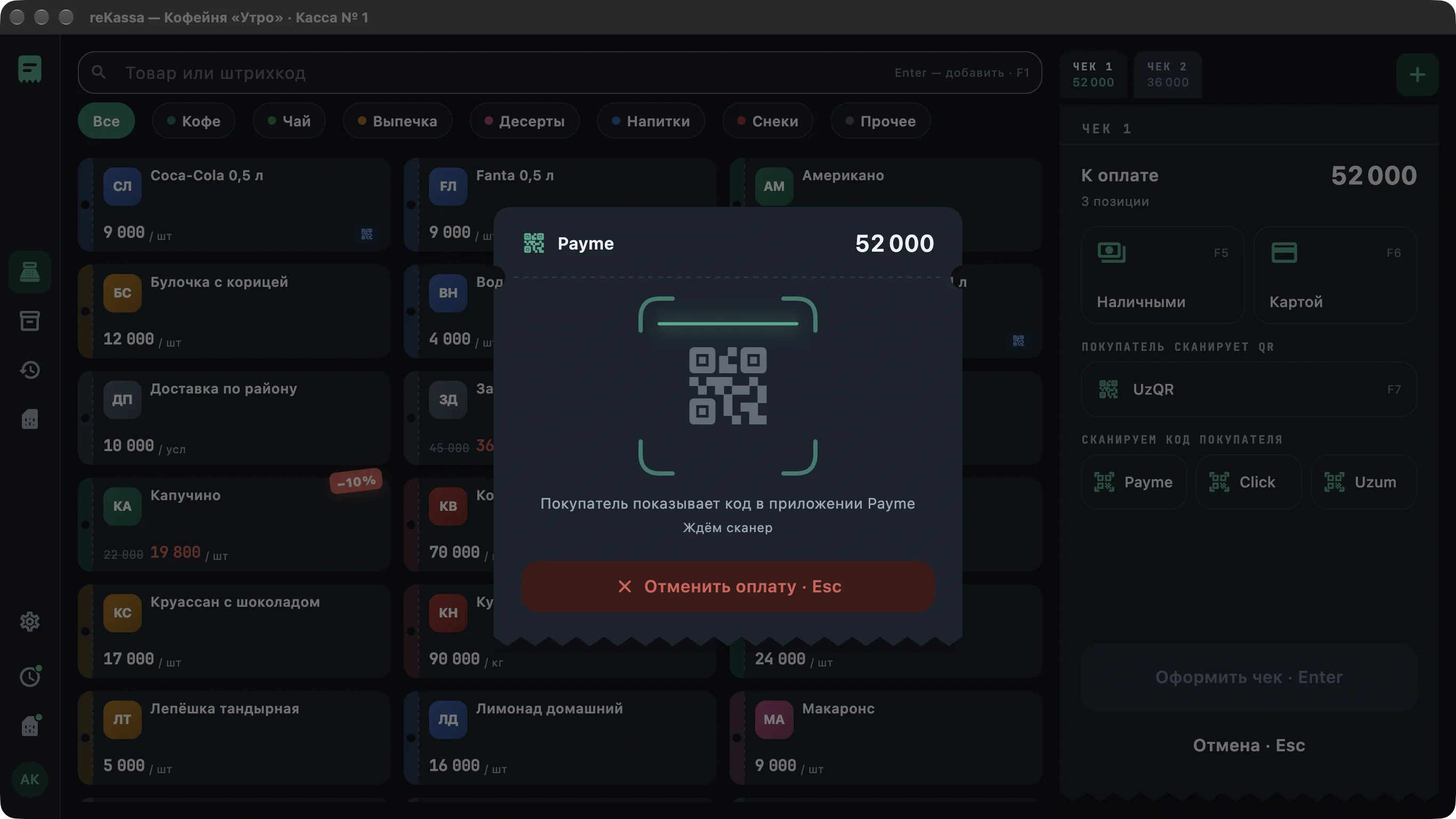
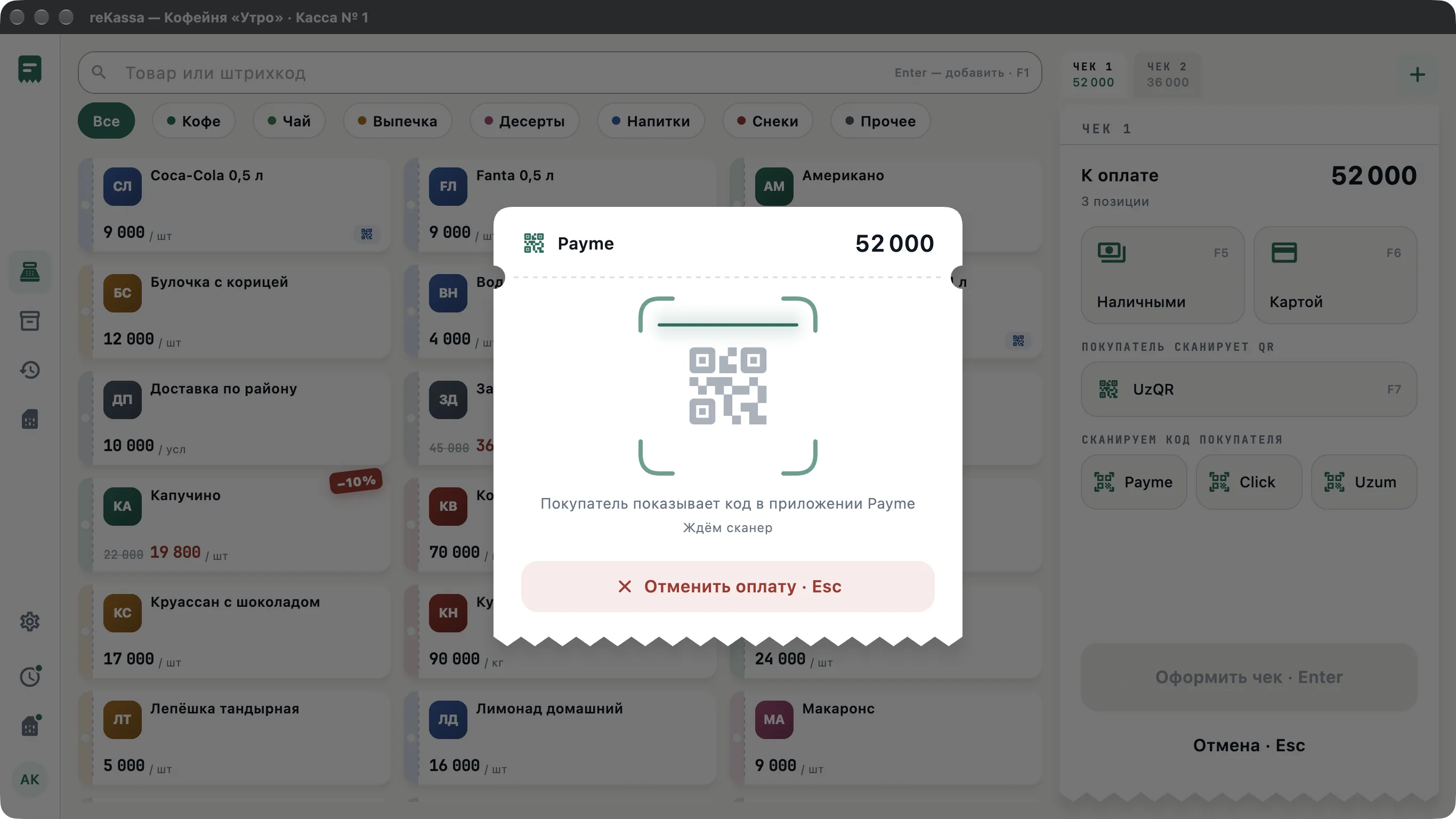
- «Сканируем код покупателя» — Payme, Click и Uzum: покупатель показывает код в своём приложении, кассир сканирует его сканером.
Платёжные системы видны, когда для кассы внесены их ключи: Как подключить оплату по QR и карте. Какие системы подключены и отвечают ли они, показывает раздел Настройки → Оплата: кнопка «Проверить связь» обращается к платёжной системе с этого компьютера, ничего не оплачивая.
Наличные и оплата частями
Заголовок раздела «Наличные и оплата частями»-
Нажмите способ оплаты. Касса предложит всю сумму: нажмите «Вся сумма» или впишите меньшую и нажмите «Принять», если покупатель платит частями.
-
Принятые части видны списком, под ними — «Осталось». Добавляйте части, пока не появится «ОПЛАЧЕНО ПОЛНОСТЬЮ». Лишнюю часть можно убрать крестиком.
-
«Оформить чек» (Enter) — кнопка открыта, когда чек оплачен точно.
Касса принимает ровно сумму чека и сдачу не считает: сколько наличных дал покупатель и сколько вернуть — решает кассир.
«Картой» открывает отдельное окно.
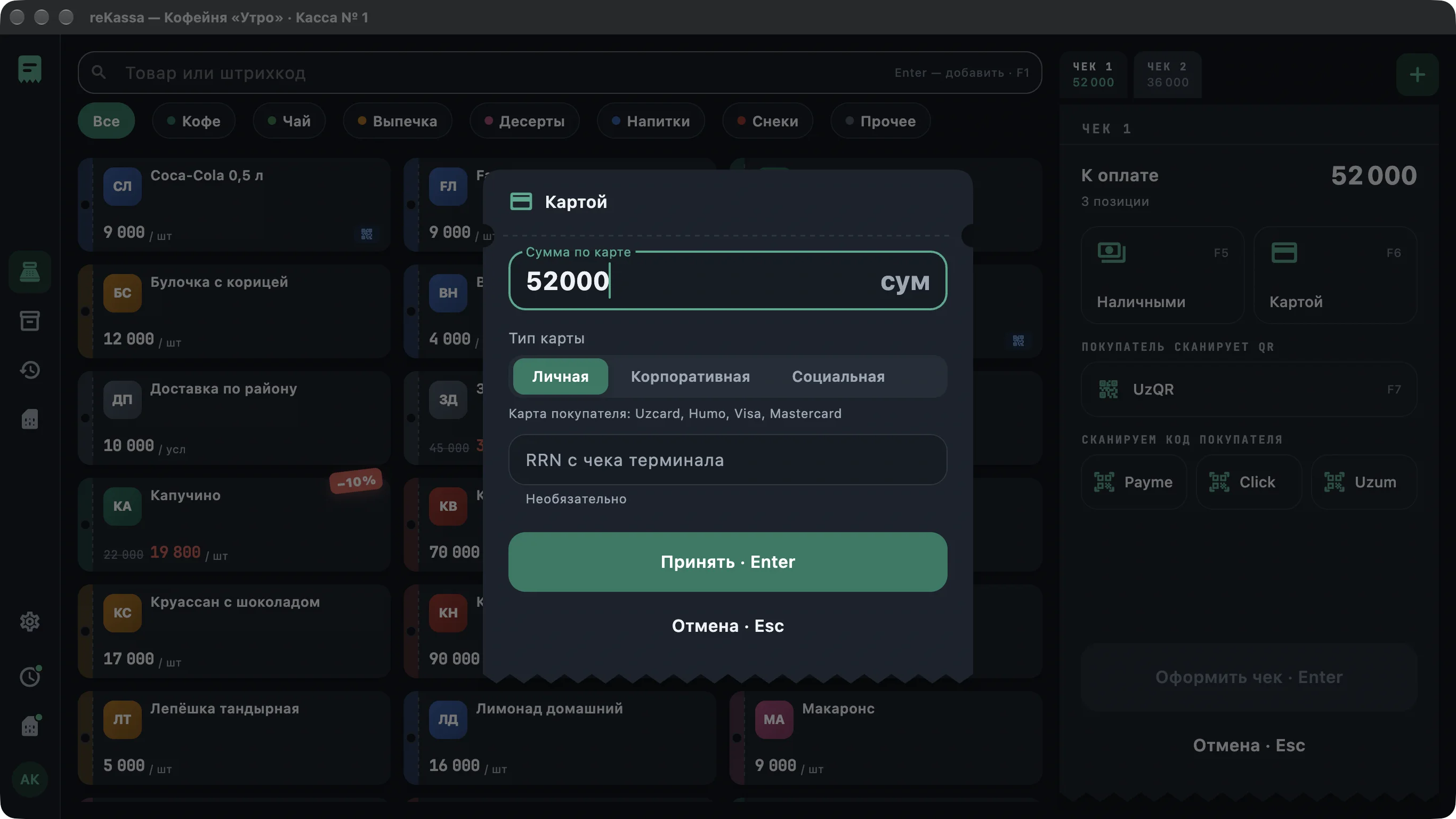
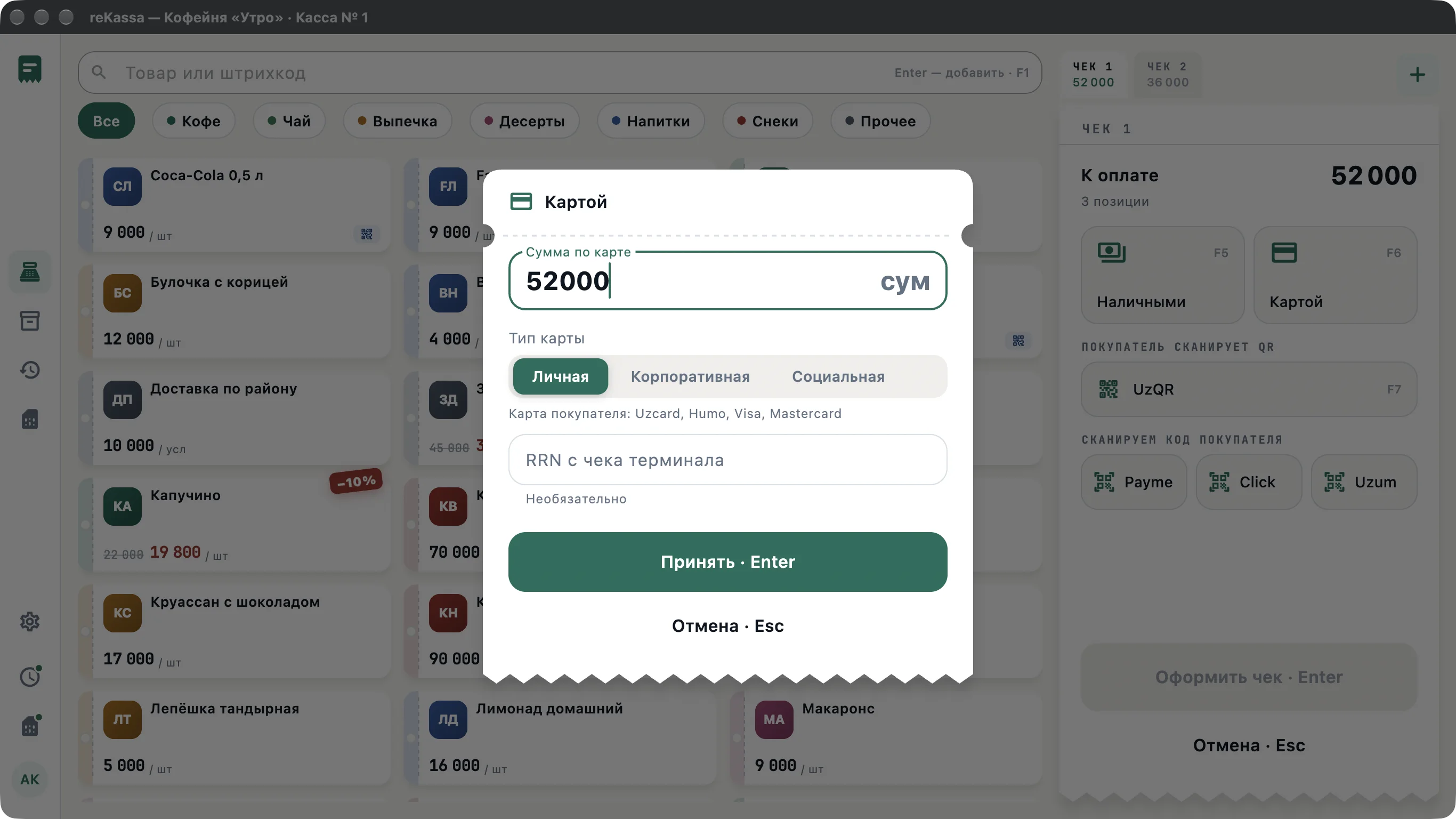
- Сумма по карте — по умолчанию весь остаток.
- Тип карты — «Личная», «Корпоративная» или «Социальная». Для социальной введите первые и последние четыре цифры номера — они попадут в чек.
- RRN с чека терминала — номер операции с чека банковского терминала. Необязательно.
В одном чеке — одна оплата картой.
Единый QR, Payme, Click и Uzum
Заголовок раздела «Единый QR, Payme, Click и Uzum»Выберите платёжную систему и сумму, затем нажмите «Оформить чек».
Единый QR. Касса показывает QR-код. Покупатель сканирует его в приложении своего банка и подтверждает оплату.
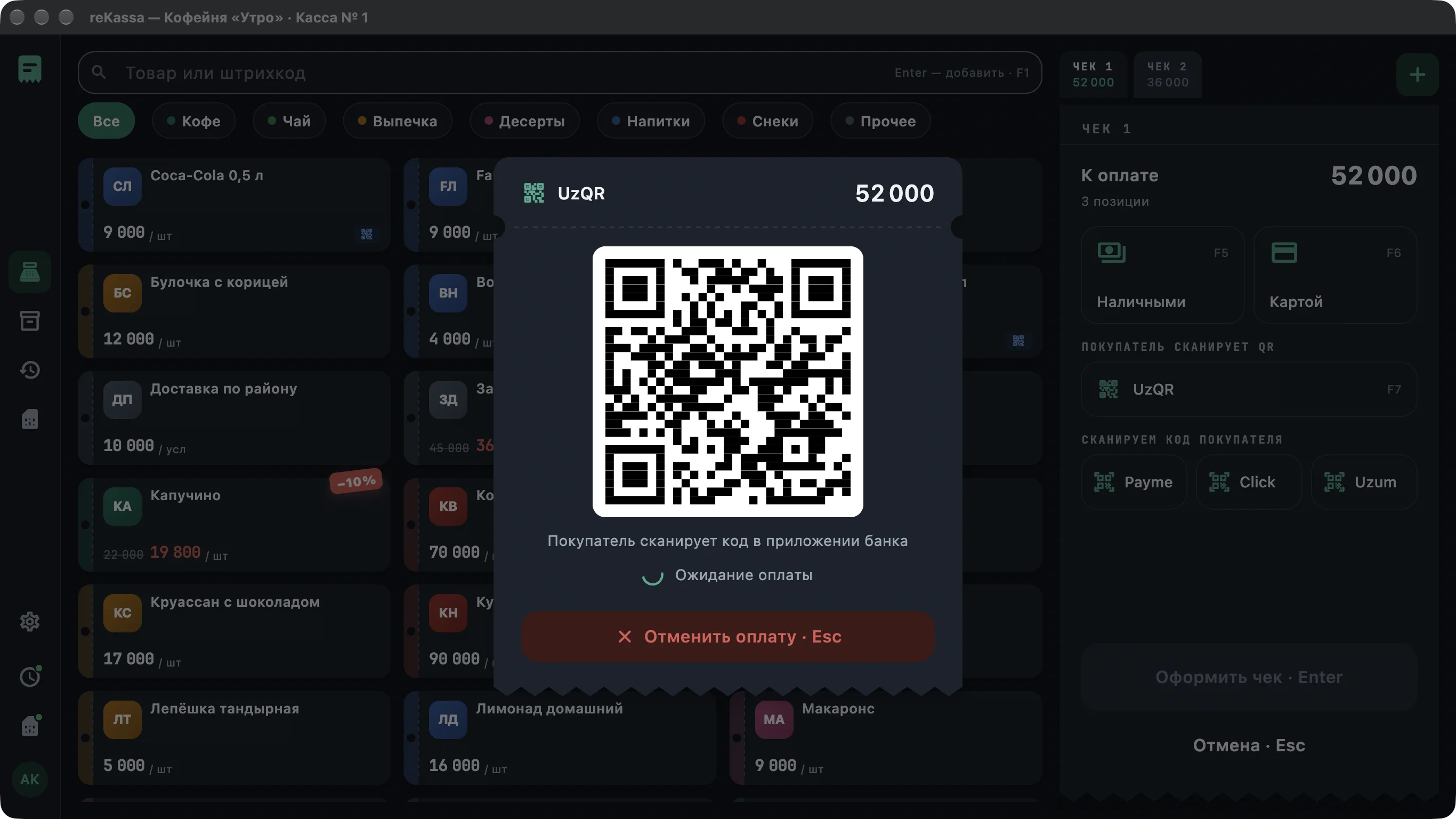
Payme, Click, Uzum. Покупатель открывает код оплаты в своём приложении, кассир сканирует его сканером. Вводить ничего не нужно — касса ждёт сканер и принимает код сама.
Как только деньги приняты, касса оформляет чек сама. «Отменить оплату» (Esc) останавливает ожидание: если покупатель успел заплатить, касса не отменит оплату, а оформит чек.
Через платёжную систему в одном чеке можно принять одну часть — остальное наличными или картой.
Оформление чека
Заголовок раздела «Оформление чека»После «Оформить чек» касса регистрирует чек в фискальном модуле. На чеке появляется «ЧЕК ПРОБИТ», номер чека, фискальный знак и QR-код для проверки. «Готово» (Enter) возвращает к прилавку.
Если выбран принтер (Настройки → Принтер), чек печатается сразу. Без принтера чек тоже оформляется: его можно открыть в разделе «История» и сохранить в PDF.
Если касса пишет «Чек не оформлен», под заголовком указана причина. Чек при этом не зарегистрирован — исправьте причину и нажмите «Оформить чек» ещё раз: второй чек не появится.
Маркировка и рецепт
Заголовок раздела «Маркировка и рецепт»Коды маркировки касса проверяет в налоговой перед оформлением. Если налоговая не отвечает, касса спросит: «Проверка маркировки недоступна» — можно подождать или нажать «Оформить без проверки».
Для рецептурного лекарства касса попросит электронный рецепт: отсканируйте QR на рецепте покупателя и введите номер рецепта.