

Принтер, X- и Z-отчёты
This page isn't translated into English yet — showing the Russian version.
Касса печатает чеки на Bluetooth-принтере с бумагой 58 или 80 мм. Чек действителен и без бумаги: он зарегистрирован в фискальном модуле, а покупателю можно показать QR-код с экрана или отправить PDF. Поэтому печать никогда не задерживает продажу, а напечатать чек можно повторно в любой момент.
Подключить принтер
Заголовок раздела «Подключить принтер»- Включите принтер и откройте настройки Bluetooth телефона. Найдите принтер в списке и
подключите его (если спросит код — обычно
0000или1234). - В кассе: Сервисы → Принтер чеков. При первом открытии телефон спросит разрешение на устройства поблизости — разрешите.
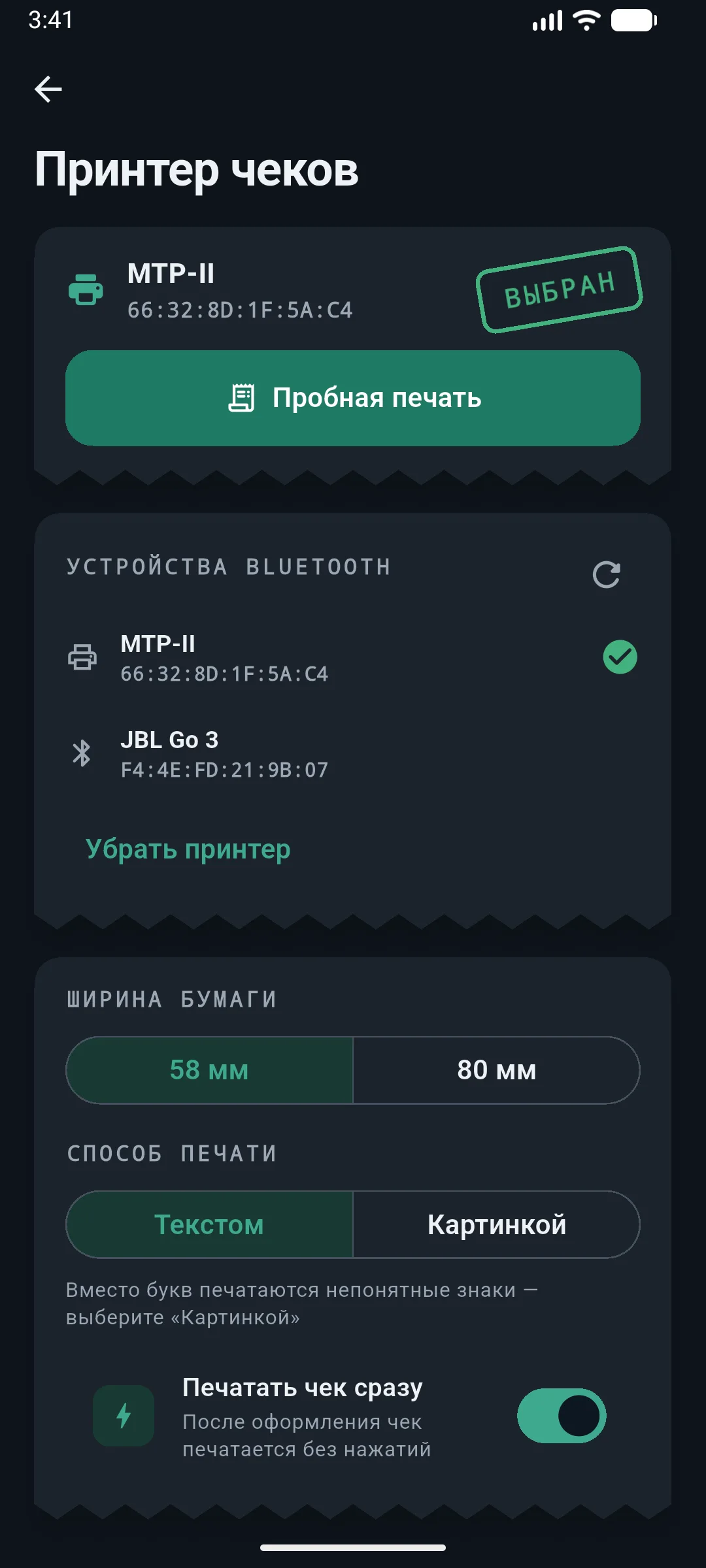
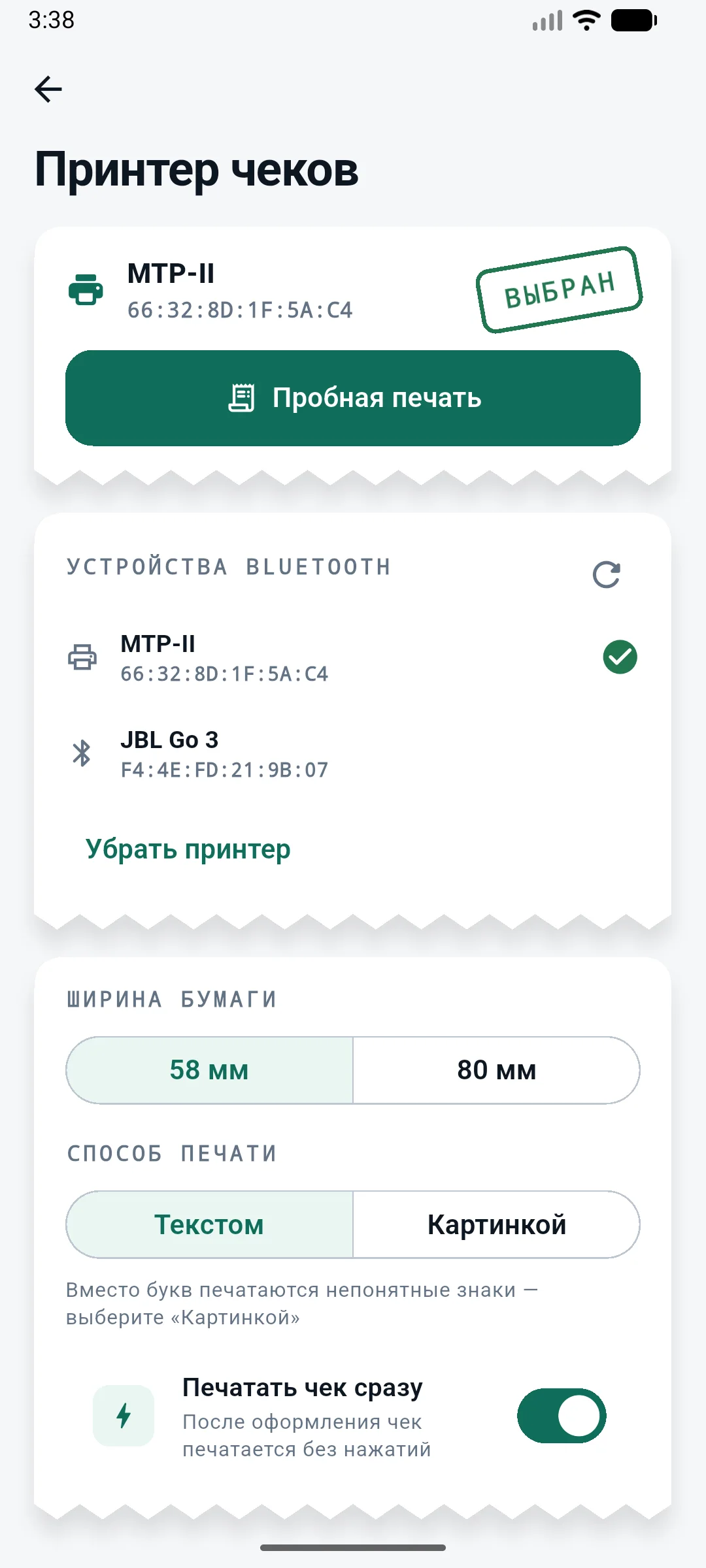
- Выберите принтер в списке «Устройства Bluetooth». Вверху появится его название и штамп «ВЫБРАН».
- Выберите ширину бумаги: 58 или 80 мм.
- Нажмите «Пробная печать». На листке должны читаться русские и узбекские буквы и QR-код.
Печать чека
Заголовок раздела «Печать чека»- Сразу после оформления. Если включено «Печатать чек сразу», чек печатается сам. На ленте над чеком строка «Печать чека» показывает, что происходит: печатается, напечатан или не напечатан.
- Кнопкой. На экране чека нажмите «Печать» — так печатается и повторная копия, и любой старый чек из Сервисы → Чеки.
В чеке аванса и кредита нет QR-кода и фискального признака — так требует закон.
Логотип и свои строки
Заголовок раздела «Логотип и свои строки»Логотип, до двух строк под ним и до четырёх строк после QR-кода задаются в кабинете. Касса получает их сама и печатает на каждом чеке: продажи, возврата, аванса и кредита. На X- и Z-отчётах их нет.
Касса хранит логотип у себя, поэтому чеки без интернета печатаются с ним. После правки в кабинете новый вид появится на кассе, когда она получит настройки: при запуске или в течение нескольких минут.
Чек выдаётся покупателю на бумаге, поэтому без выбранного принтера касса чек не оформит, а перед оформлением проверит, что принтер отвечает, что в нём есть бумага и закрыта крышка. Не отвечает, нет бумаги или открыта крышка — чек не оформляется: включите принтер, вставьте бумагу и повторите.
Принтер проверяется до того, как касса возьмёт деньги: перед оформлением чека, перед оплатой через Payme, Click, Uzum, Единый QR и MartaSoft и перед возвратом. Сначала касса проверяет фискальный модуль («Проверяем фискальный модуль…» на кнопке), потом принтер («Проверяем принтер…»). Нет модуля в ридере или вставлен чужой — чек не оформляется, деньги не берутся. Включённый принтер рядом отвечает за секунду. Выключенный касса ждёт не дольше 8 секунд, потом пишет «Чек не оформлен» и причину.
Если бумага на исходе, касса покажет «Бумага в принтере заканчивается» — чек оформится, а вы успеете приготовить новый рулон.
Не каждый принтер сообщает, есть ли в нём бумага. Если ваш молчит, касса проверит только связь с ним: перед сменой проверьте рулон сами.
Новые узбекские буквы
Заголовок раздела «Новые узбекские буквы»Касса печатает буквы нового узбекского алфавита — Ş Ç Ö Ğ — вместе с кириллицей. Нажмите «Тестовая печать» и посмотрите строку «Özbekça: Ş ş Ç ç Ö ö Ğ ğ Жж». Если вместо этих букв напечатались другие знаки, ваш принтер их не поддерживает: выключите в настройках принтера «Новые буквы Ş Ç Ö Ğ» — касса напечатает их как Sh, Ch, O’, G’. В режиме печати «Картинкой» все буквы печатаются на любом принтере.
X-отчёт и Z-отчёт
Заголовок раздела «X-отчёт и Z-отчёт»Итоги смены тоже можно напечатать. Кнопки стоят на Главной, в карточке смены.
- X-отчёт — итоги открытой смены на эту минуту: сколько чеков, сколько наличными и картой, сколько наличных должно быть в кассе. Смена при этом не закрывается — X-отчёт можно снимать сколько угодно раз за день.
- Z-отчёт — итоги закрытой смены. Если принтер выбран и включено «Печатать чек сразу», Z-отчёт печатается сам после закрытия смены. Кнопка «Z-отчёт» печатает его повторно; если уже открыта новая смена, она показывает отчёт предыдущей.
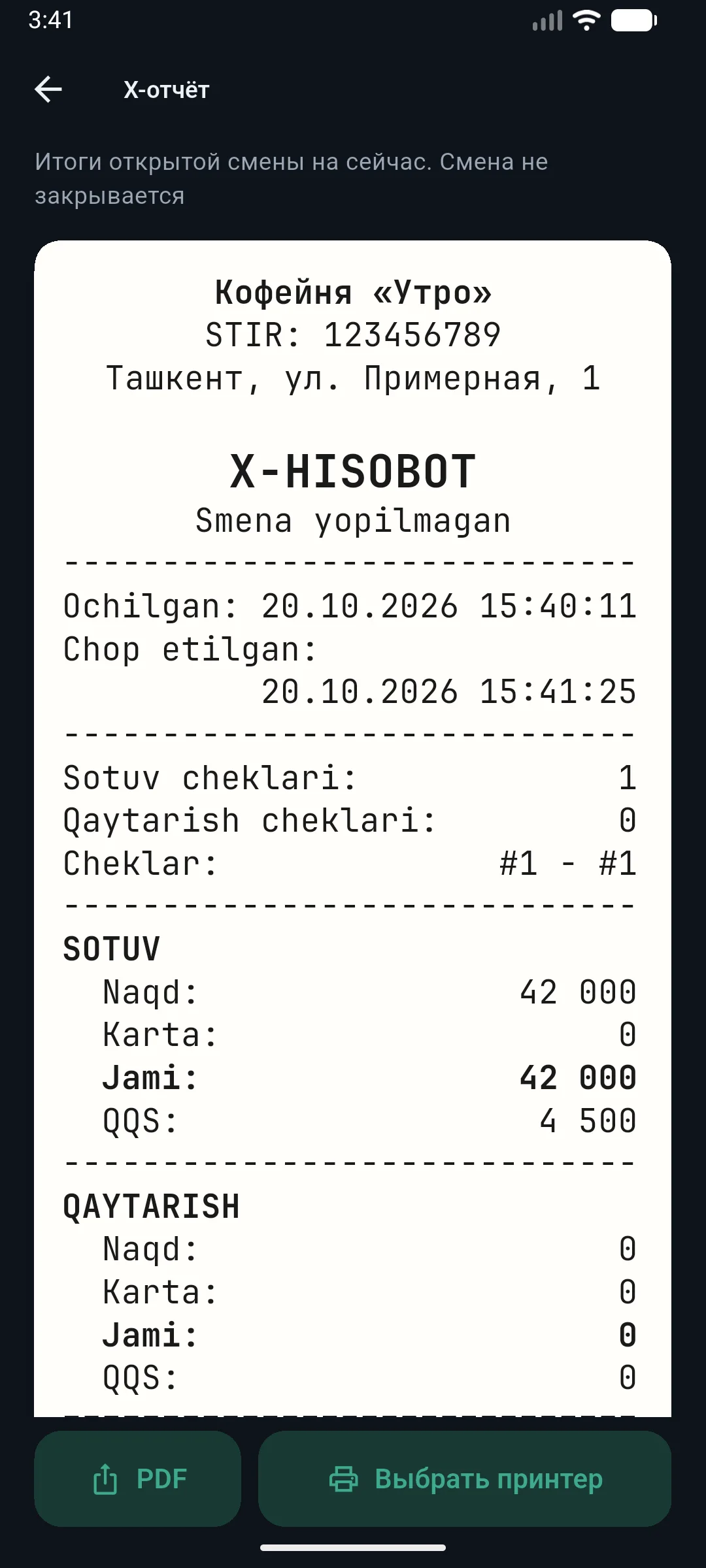
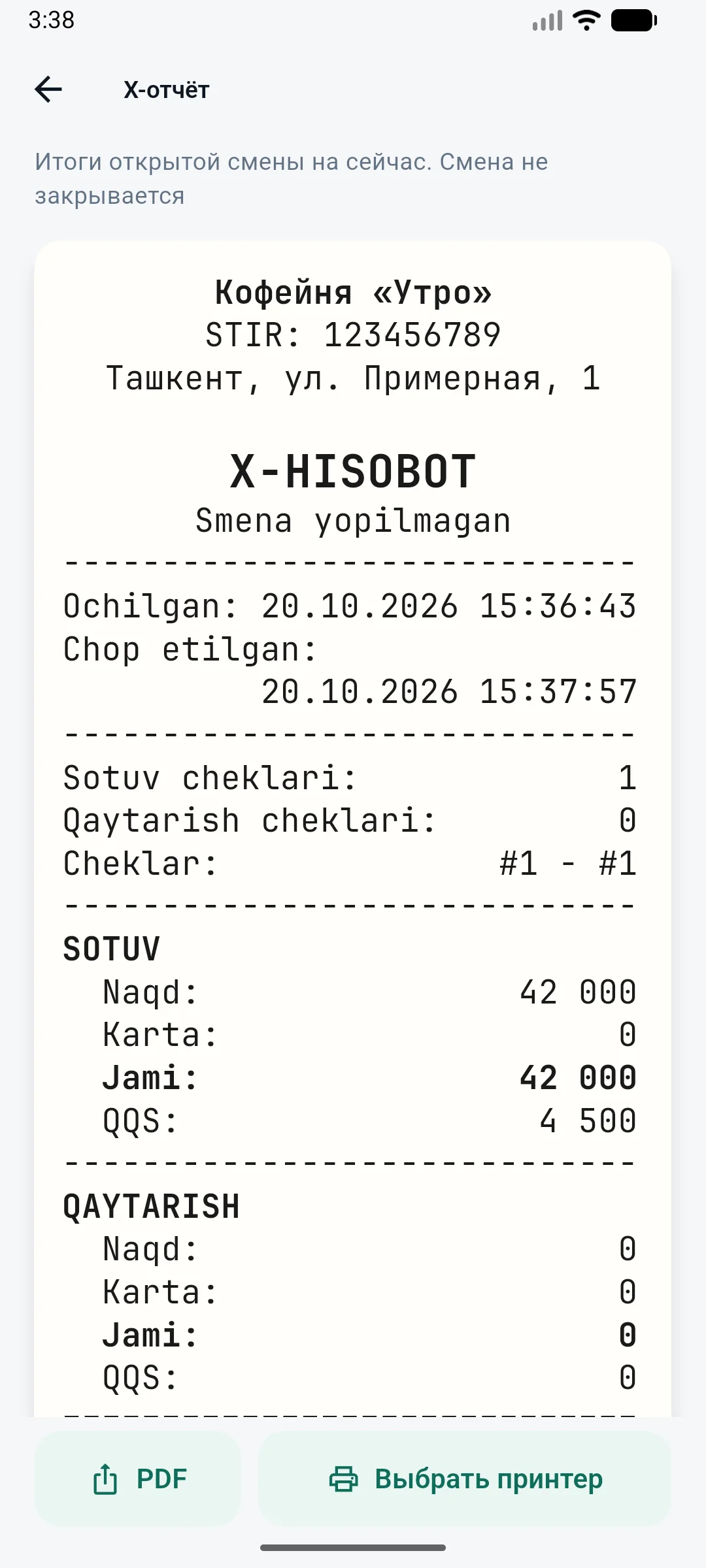
Отчёт открывается на экране и без принтера: его можно отправить как PDF. Цифры берутся из фискального модуля — те же, что уходят в налоговую. Авансы и кредиты в итоги смены не входят.
Сразу после закрытия смены Z-отчёт может быть ещё не готов: модуль отдаёт итоги, когда их примет ОФД. Касса так и напишет и предложит «Отправить в ОФД».
Если не печатает
Заголовок раздела «Если не печатает»| Что написано | Что делать |
|---|---|
| Bluetooth выключен | включите Bluetooth в настройках телефона |
| Нет разрешения на Bluetooth | Профиль → Разрешения → Bluetooth |
| Принтер не отвечает | проверьте, что принтер включён, заряжен и лежит рядом; повторите печать |
| Принтер не подключён к телефону | подключите его заново в настройках Bluetooth телефона и выберите в кассе |
| Связь с принтером оборвалась | проверьте бумагу и крышку принтера, повторите печать |
| В принтере нет бумаги или открыта крышка | закройте крышку или вставьте новый рулон, повторите оформление — многие 58-мм принтеры открытую крышку сообщают как «нет бумаги» |
| Открыта крышка принтера | закройте крышку, повторите оформление |
Сам чек при этом уже оформлен: печать можно повторить, оформлять продажу заново не нужно.
Чтобы сменить принтер, выберите другой в списке. «Убрать принтер» отключает печать совсем.