

Как подключить оплату по QR и карте
Bu sahifa hali özbek tiliga tarjima qilinmagan — rus tilida körsatilmoqda.
Ключи платёжной системы владелец вносит сам в кабинете — или передаёт их администратору reKassa через поддержку, и тот вносит их за вас. Кассы получают настройки при следующей синхронизации, и способ оплаты появляется на экране оплаты. Кассиру ничего вводить не нужно.
Вносить и менять ключи могут Владелец и Директор. Управляющий и Главный бухгалтер видят раздел, но не меняют: ключи — это доступ к деньгам организации.
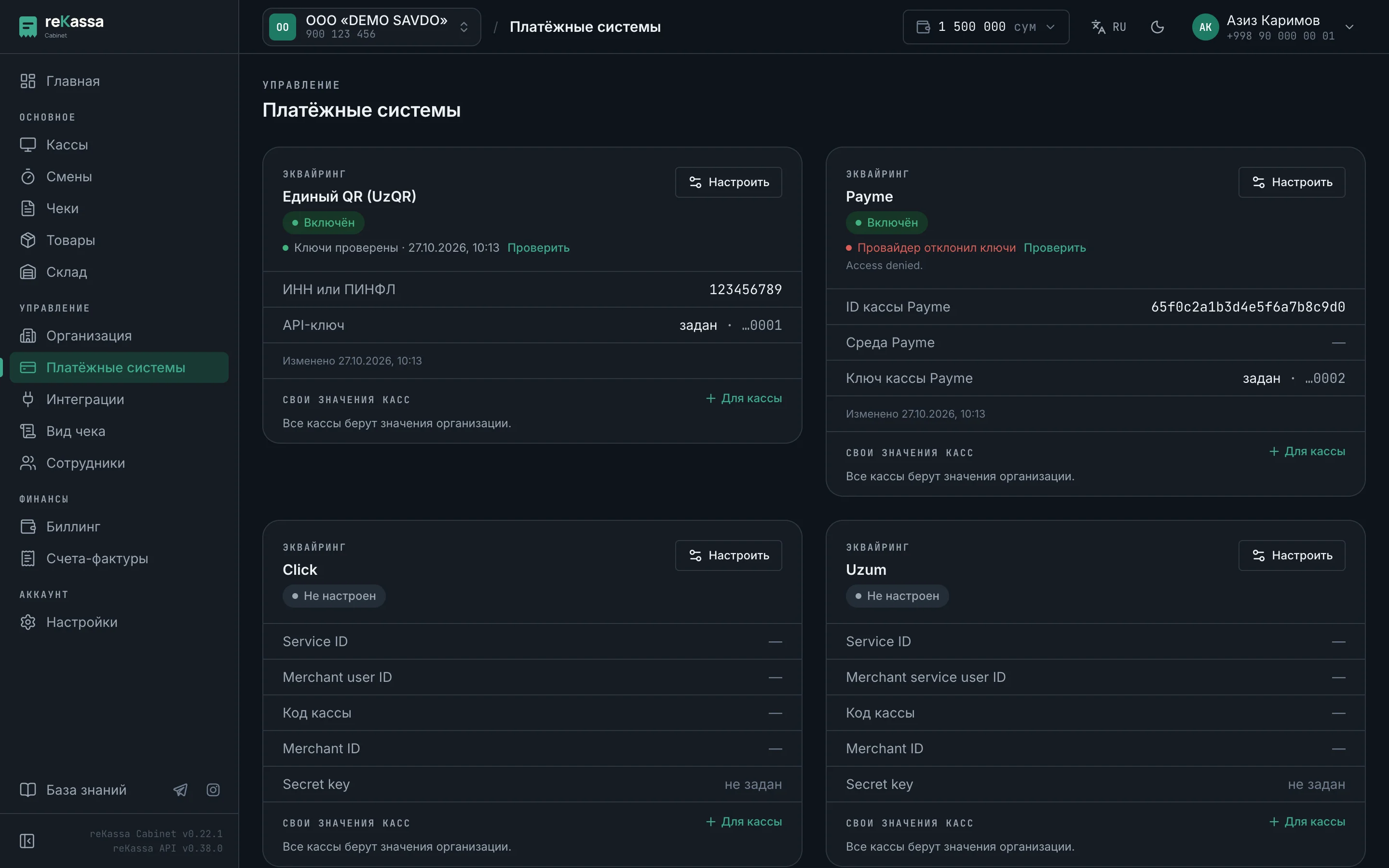
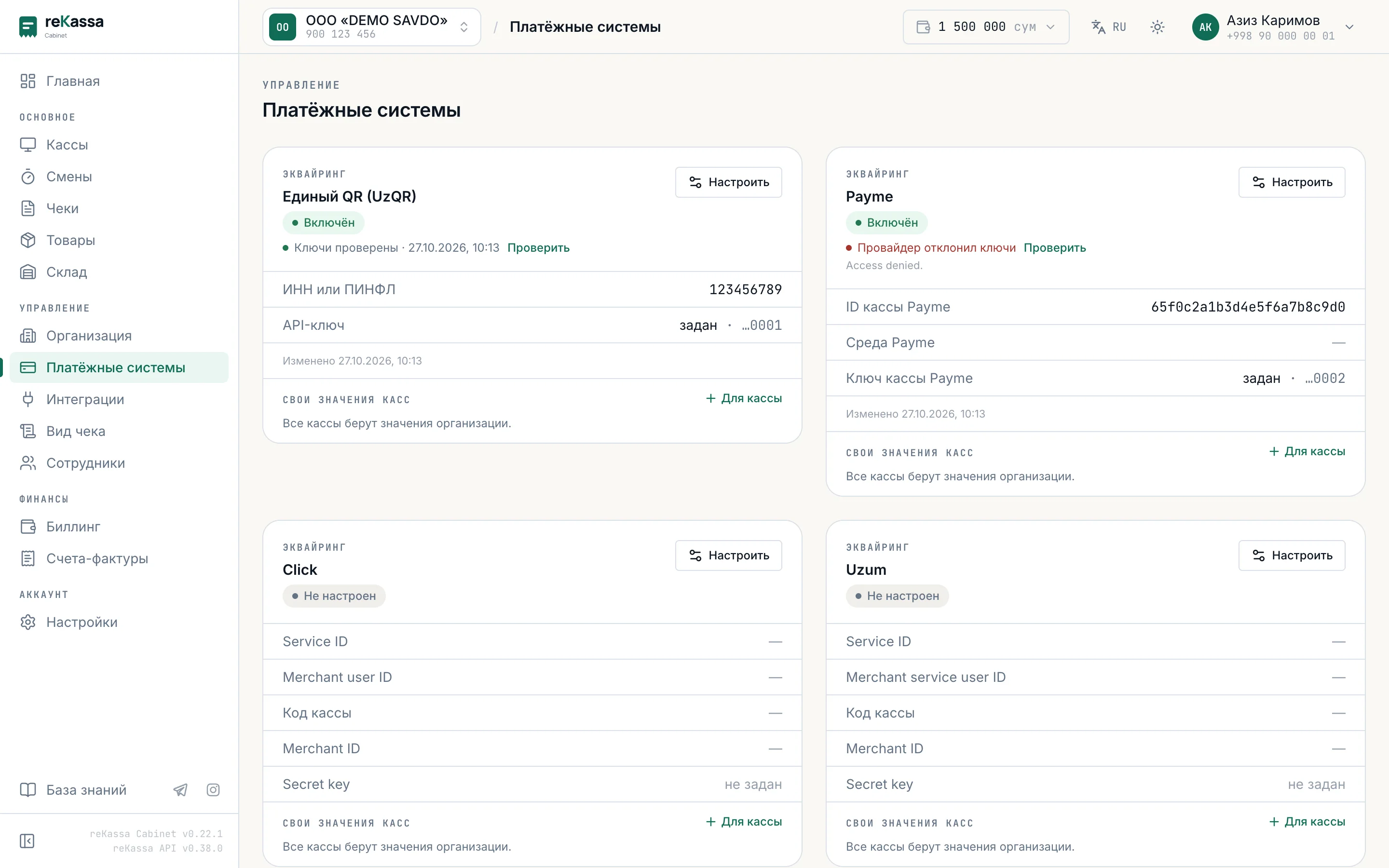
Управление → Платёжные системы. По карточке на каждую систему: включена ли, какие значения заданы, чего не хватает и у каких касс свои значения.
Как подключить
Заголовок раздела «Как подключить»- Получите ключи в кабинете платёжной системы: у Payme — Payme Business → касса → параметры разработчика; у Единого QR, Click и Uzum — у их менеджера.
- В карточке системы — Настроить.
- Включите Включён для касс и заполните поля. Подсказка под каждым полем говорит, откуда его взять.
- Сохранить.
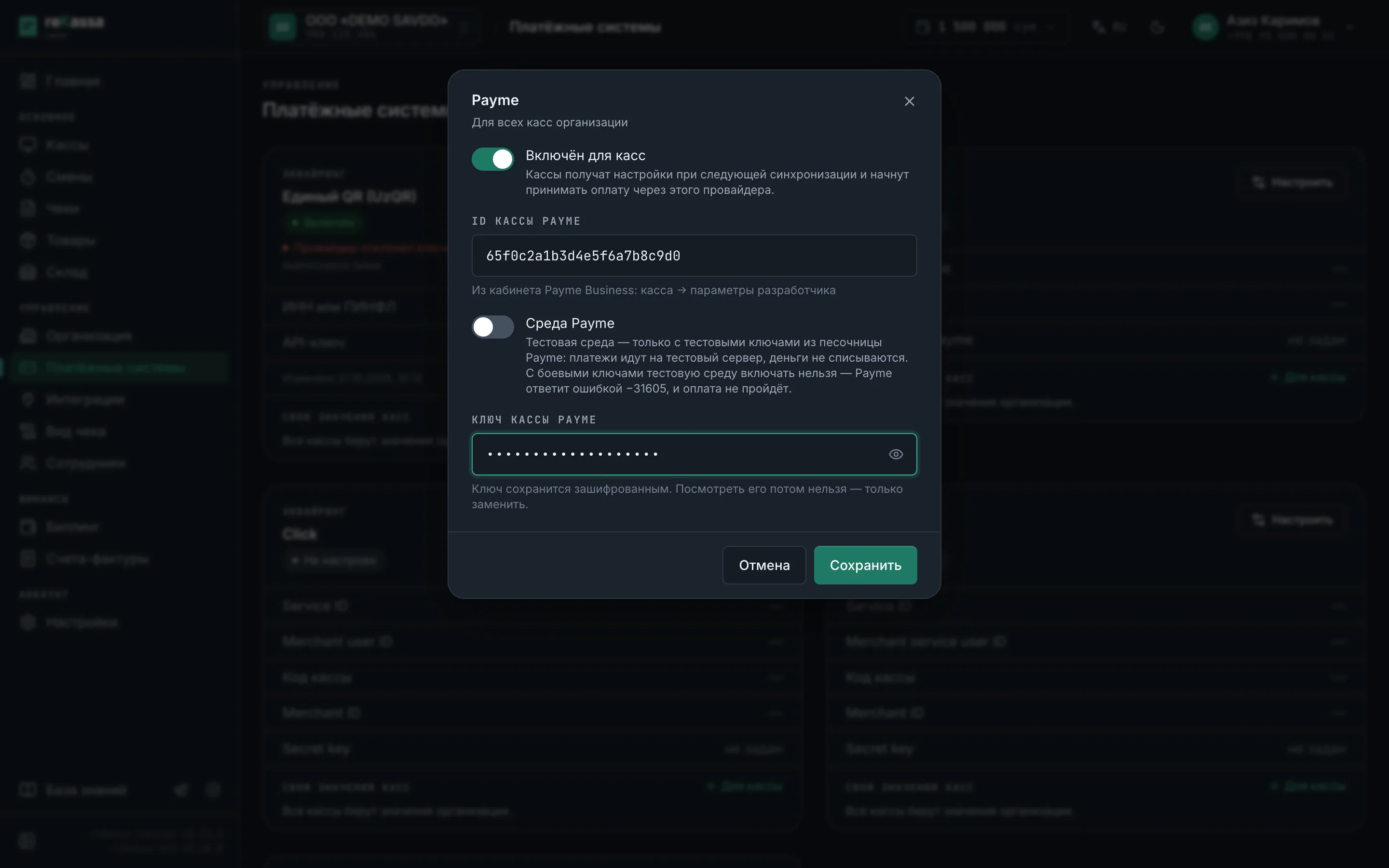
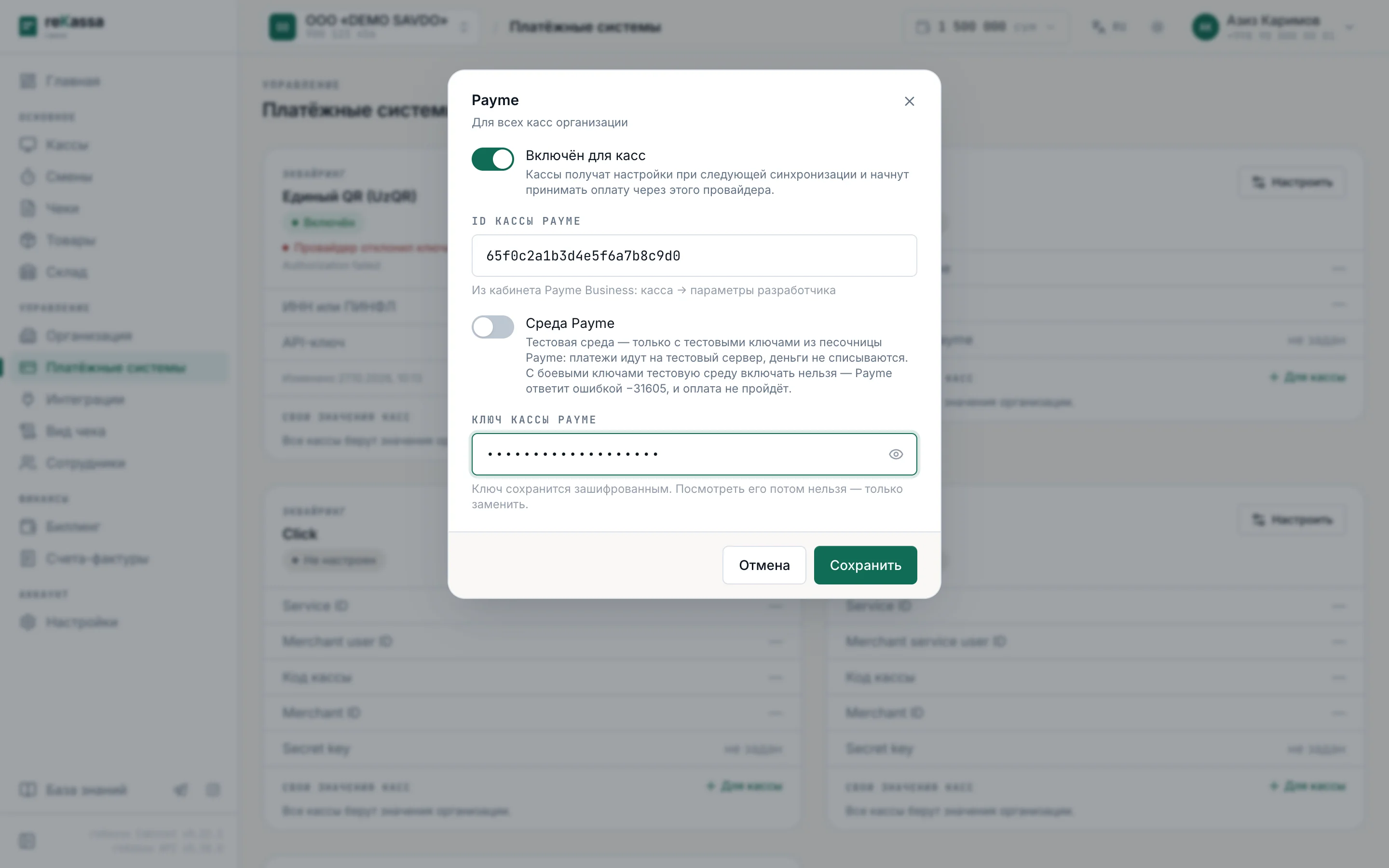
- Ключи показываются только маской — «задан · …0002». Посмотреть ключ после сохранения нельзя, только заменить или удалить.
- Среда Payme. «Тестовая» — только с тестовыми ключами из песочницы Payme. С боевыми ключами тестовую среду не включайте: Payme ответит ошибкой, и оплата не пройдёт.
- Если в карточке написано «не хватает: …» — система включена, но без этих полей касса принимать оплату не сможет.
Проверка ключей
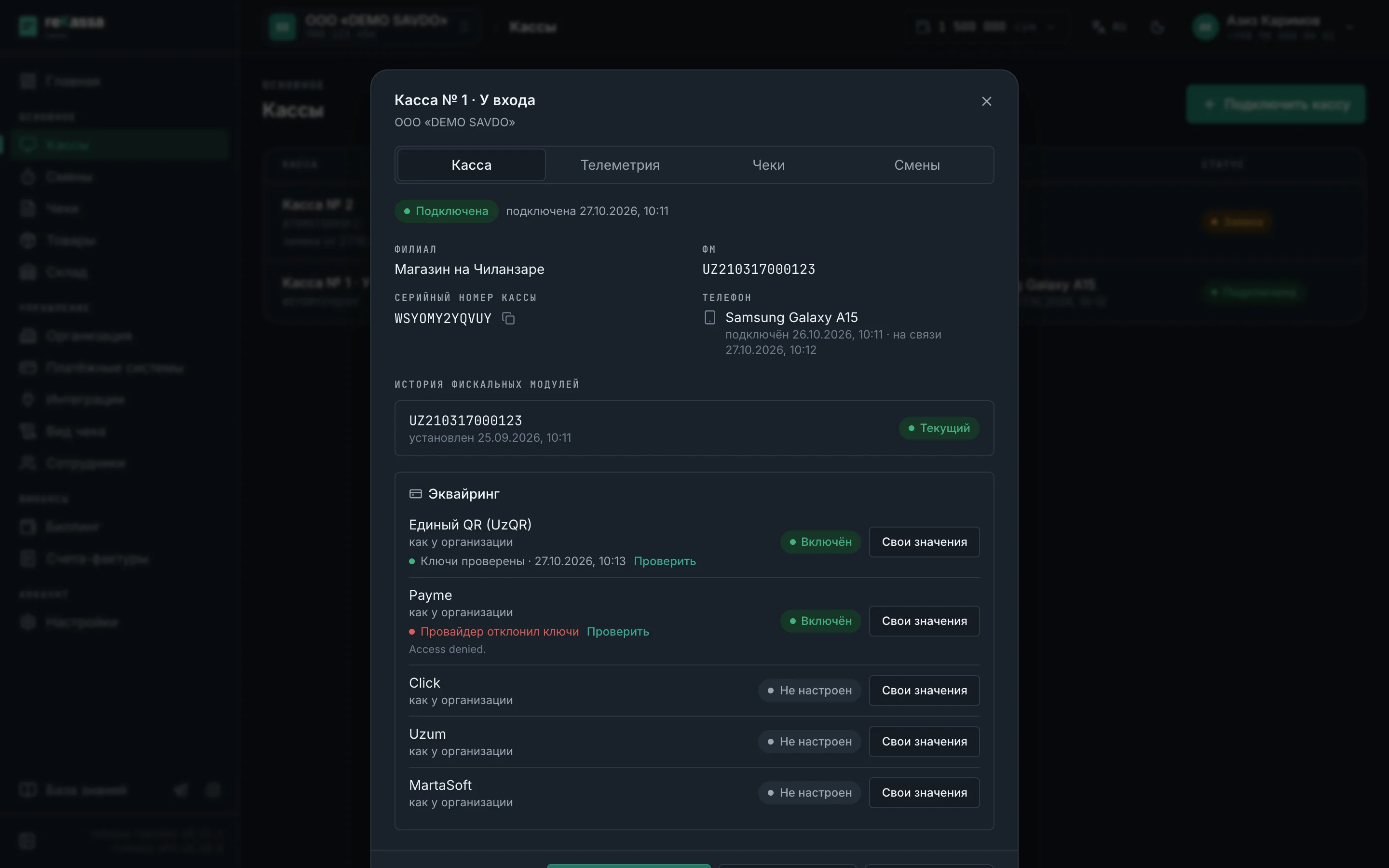
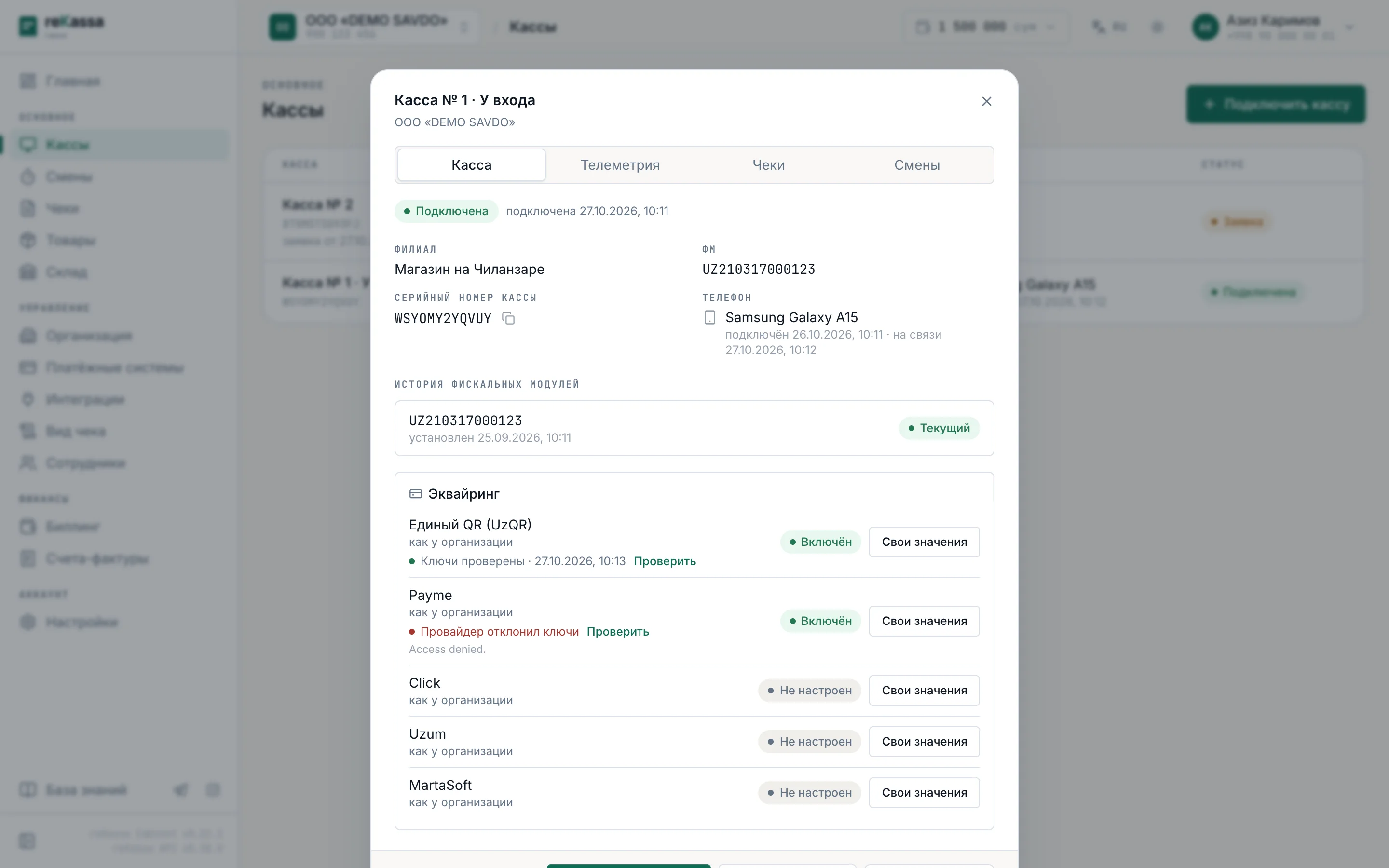
Заголовок раздела «Проверка ключей»Когда вы сохраняете новые ключи, reKassa сразу проверяет их у платёжной системы. Для этого она делает безобидный запрос: ничего не создаёт и ничего не списывает. Сохранение может занять до 10 секунд. Итог виден в карточке системы, под её названием:
- Ключи проверены · дата — система ключи приняла.
- Провайдер отклонил ключи — ниже мелко ответ системы. Ключи всё равно сохранены, но оплата с ними не пройдёт. Сверьте их с кабинетом платёжной системы и внесите заново.
- Провайдер не ответил — система была недоступна. Проверьте позже кнопкой Проверить.
- Заполнены не все поля — каких именно, написано выше, в «не хватает: …».
Проверить рядом со статусом проверяет ключи ещё раз — например, после того как менеджер платёжной системы активировал кассу. Проверять можно раз в минуту. У MartaSoft ключей нет, поэтому строки проверки там тоже нет.
Свои значения у кассы
Заголовок раздела «Свои значения у кассы»Обычно все кассы берут значения организации. Если у кассы в платёжной системе отдельная касса или свой ключ, откройте Кассы → касса и в блоке Эквайринг нажмите Свои значения. Пустое поле — значение организации. Как у организации убирает свои значения кассы.
Как кассир принимает оплату — Оплата.