

Örnatiş va birinçi işga tuşiriş
Nimalar kerak
«Nimalar kerak» bölimi- Windows 10 yoki undan yangi, macOS yoki Linux örnatilgan kompyuter.
- Fiskal modulli USB öquvçi.
- Kabinetda oçilgan kassa va uning ulaniş kodi.
- reKassa Desktop örnatuvçisi — har doim oxirgi versiya: Windows, macOS, Linux.
Örnatiş
«Örnatiş» bölimi- reKassa-Setup faylini administrator nomidan işga tuşiring. Dastur kompyuterning barça hisoblari uçun örnatiladi. 2. Agar Windows «Windows kompyuteringizni himoya qildi» degan oyna körsatsa, «Batafsil» → «Baribir bajariş» tugmalarini bosing. 3. Örnatiş tugaşini kuting. Kassa xizmati özi işga tuşadi va kompyuter yoqilganda, foydalanuvçi kirişidan oldin işga tuşadi. 4. reKassani iş stolidan yoki «Pusk» menyusidan oçing.
- reKassa.dmg tasvirini oçing va reKassani «Dasturlar» papkasiga torting. 2. reKassani «Dasturlar»dan oçing. Birinçi işga tuşirişda macOS tasdiq sörasi mumkin: dasturni öng tugma bilan bosib, **«Oçiş»**ni tanlang. 3. Kassa xizmati oyna bilan birga işga tuşadi, uni alohida örnatiş kerak emas.
Xizmat oyna oçilmasdan ham işlaşi uçun — çeklarni kassa orqali uradigan dasturlar uçun — Sozlamalar → Kassa → **«macOS ga kirganda kassa xizmati»**ni yoqing.
- reKassa-…-linux-x64.tar.gz arxivini oçing. 2. Oçilgan papkada
sudo ./install.shbuyruğini bajaring. Öquvçi uçunpcscdxizmati kerak. 3. reKassani dasturlar menyusidan oçing.
Kassani ulaş
«Kassani ulaş» bölimiBirinçi işga tuşirişda oyna ulaniş kodini söraydi. Yetti belgili kodni kabinet beradi: u 24 soat amal qiladi. Fiskal modulli öquvçini ulang, kodni kiriting — kassa öz maʼlumotlarini yuklaydi: taşkilot, kassirlar va tovarlar.
PIN kod bilan kiriş
«PIN kod bilan kiriş» bölimi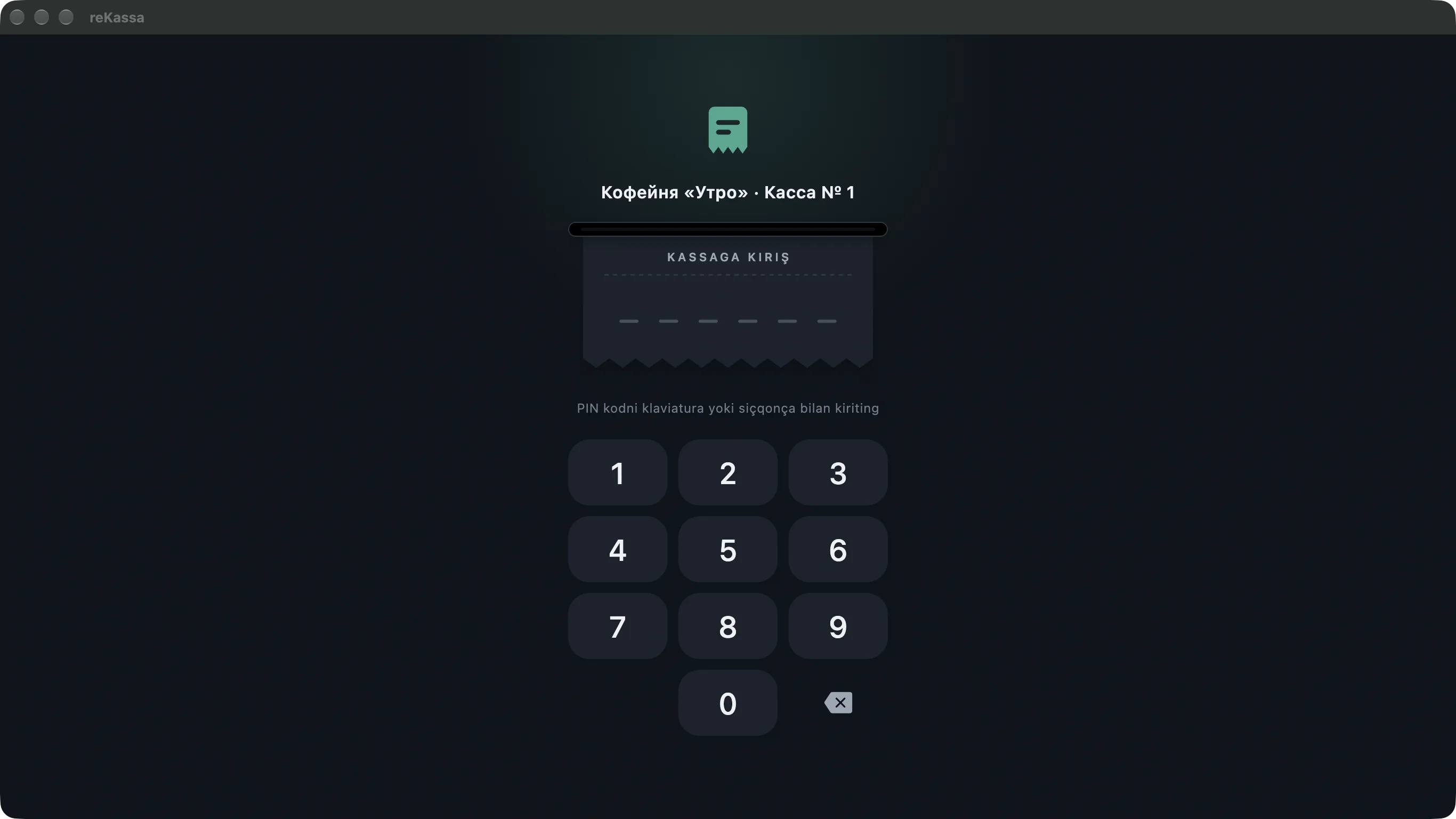
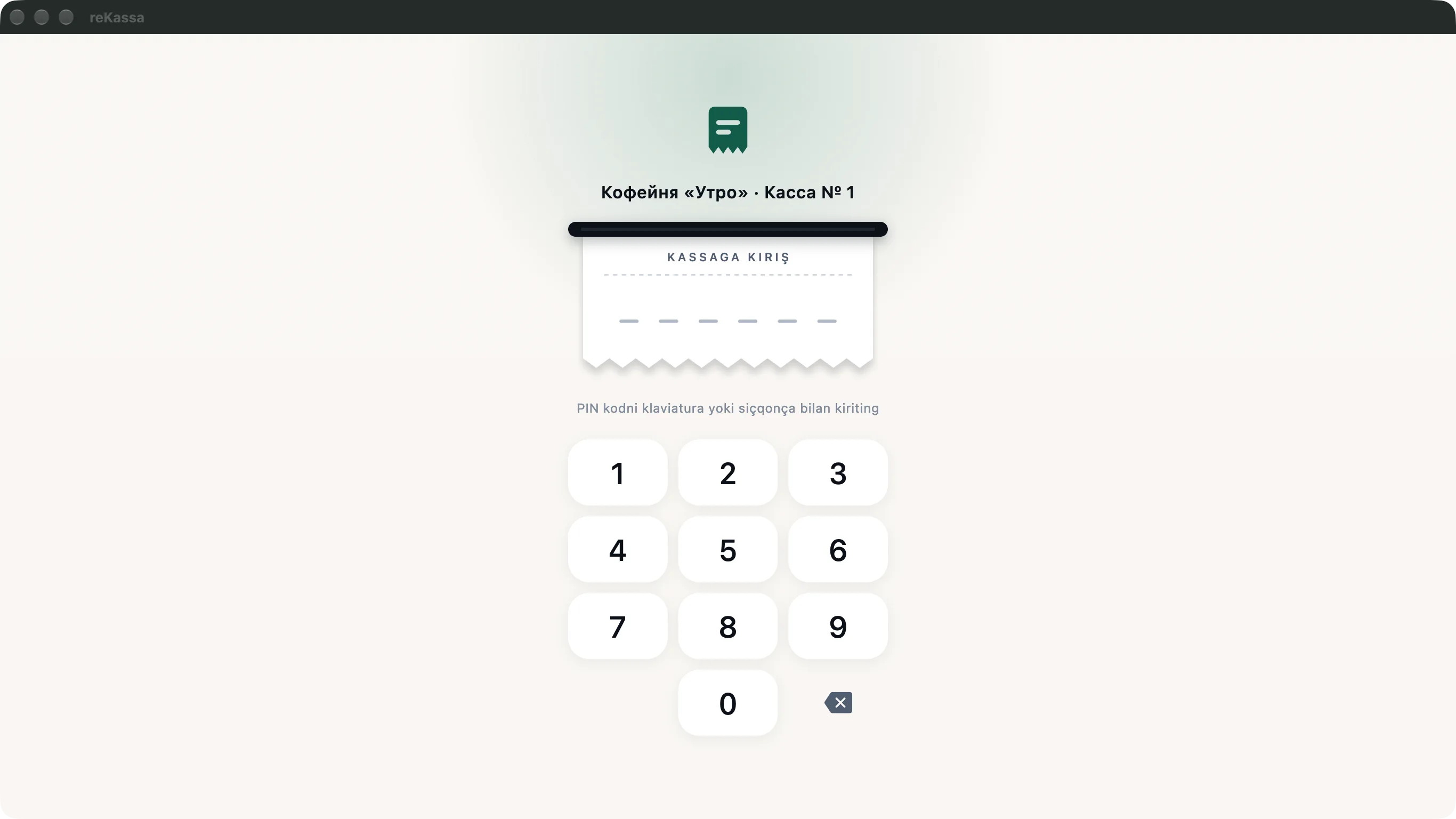
Har bir kassir olti raqamli öz PIN kodi bilan kiradi — klaviaturadan yoki siçqonça bilan. PIN kodlar kabinetda belgilanadi. Notöğri PIN — «PIN-kod notöğri. Qolgan urinişlar: …».
Kassadan çiqiş — pastda çapdagi kassir boş harflari yozilgan tugma → «Çiqiş».
Agar oyna «Kassa xizmati javob bermayapti» deb yozsa
«Agar oyna «Kassa xizmati javob bermayapti» deb yozsa» bölimiOyna bu kompyuterda kassa xizmatini topmadi. Odatda u özi işga tuşadi va oyna bir neça soniyada ulanadi. Agar xabar yöqolmasa:
- Windows. «Xizmatlar»ni oçing va reKassa Desktop xizmatini işga tuşiring yoki kompyuterni qayta yoqing.
- macOS. reKassani yoping (menyu qatoridagi belgi → «Öçiriş») va qayta oçing.
- Linux.
sudo systemctl start rekassa.
Yordam bermadimi — qöllab-quvvatlaş xizmatiga yozing.